
Hướng dẫn sử dụng
Từ bản vẽ đến chương trình trên máy
Đi qua từng màn hình của app, lấy ví dụ biên dạng CR nối 5 frame (nhiều frame là tính năng bản PRO).
Video hướng dẫn · 38 giây
Gia công góc vát 30° × 3 trên chốt Ø25
Từ bản vẽ tới G‑code với biên dạng CR — chỉ 4 ô cần nhập.
- Đọc số từ bản vẽ: chốt Ø25, góc vát 30°, chiều sâu 3 — thêm R0.3 bo đầu mũi côn.
- Nhập vào CR PROFILE: Dx-A = 25, C1 = 3, α = 30, R = 0.3.
- G‑code + đường dao 2D: N1 T101 cắt thô, N2 T202 cắt tinh, dòng đang chạy được tô sáng.
- Kiểm tra 3D: xoay, phóng to đầu vát — mặt đầu Ø21.19.
- Bản vẽ có kích thước: A X25.0 Z-3.0 · B X21.709 Z-0.15 · D X21.189 Z0.
Video hướng dẫn · 53 giây
Đọc bản vẽ rồi nhập CR‑H: côn 55° · R4 · trụ Ø32
Bản vẽ thật không ghi tên ô của app — video chỉ cách khoanh đúng 5 số trên bản vẽ rồi nhập vào CR-H PROFILE.
- Đọc bản vẽ: zoom vào đoạn côn – cung – trụ, khoanh Ø40 (Dx), 20.46 từ mặt đầu tới mép Ø40 (C1), 55° góc côn so với trục (α), R4 (R) và Ø32 (Hx).
- Phôi ghi trong khung tên: thép tròn Ø40 — app tự điền ⌀40 · L 30.46 (AUTO). Vát C0.5 ở mặt đầu là mặc định (M_tori 0.5).
- Nhập vào app: Dx 40, C1 20.46, α 55, R 4, Hx 32 — hình xem trước vẽ lại ngay khi gõ.
- Áp dụng → mô phỏng: N1 T101 cắt thô, N2 T202 cắt tinh, dòng G‑code đang chạy được tô sáng.
- Kiểm tra bản vẽ 図 (15.58 · ⌀35.41 · C0.50) và mô hình 3D trước khi mang ra máy.
Video hướng dẫn · 57 giây
Đọc bản vẽ rồi nhập KANTSUGI: cầu SR24 · R3 · trụ Ø22
Chỉ cần 4 số trên bản vẽ — bán kính cầu R1 app tự suy từ Dx. Video khoanh từng số rồi nhập vào KANTSUGI PROFILE.
- Đọc bản vẽ: khoanh Ø48 — đường kính lớn nhất của cầu (Dx), 42 từ mặt đầu tới chỗ Ø lớn nhất (C1), R3 cung nối trụ với cầu (R2) và Ø22 (Hx).
- SR24 không cần nhập: R1 = Dx / 2 = 24, app tự tính. Phôi Ø48 trong khung tên → app tự điền ⌀48 · L 52 (AUTO).
- Nhập vào app: Dx 48, C1 42, R2 3, Hx 22 — hình xem trước vẽ lại ngay khi gõ.
- Áp dụng → mô phỏng: N17 cắt thô từng lớp, N8 T808 cắt tinh G42, dòng G‑code đang chạy được tô sáng.
- Kiểm tra bản vẽ 図 (18.86 · ⌀24.72 · R24 · R3) và mô hình 3D trước khi mang ra máy.
Video hướng dẫn · 47 giây · phần 2
KANTSUGI phần đuôi: khép quả cầu Ø48 bằng TAIL R+r
Tiếp video trước: trở đầu chi tiết, gia công đuôi. Bản vẽ đầy đủ đầu + đuôi, tổng dài 66 — phần đuôi chỉ cần 2 số.
- Bản vẽ đầy đủ: đầu Ø22 · R3 · cầu SR24 tới Ø48 tại 42 (lần gá 1, KANTSUGI — video trước); đuôi là nửa sau của cùng quả cầu, Ø48, dài 24 (lần gá 2, TAIL R+r). Tổng dài 66 = 42 + 24.
- Khoanh phần đuôi: SR24 → R = 24; đỉnh cầu nằm đúng tâm trục → chọn Theo X_A, X_A = 0; 24 là L — app tự tính; Ø48 = 2R chỉ để kiểm.
- Nhập vào TAIL R+r: R 24, r 5 giữ mặc định (X_A = 0 thì không có cung nhỏ), đổi sang Theo X_A, nhập 0.
- Áp dụng → mô phỏng: các lớp thô bám cung R24, dòng G‑code đang chạy được tô sáng.
- Kiểm tra bản vẽ 図 (24 · R24 · ⌀48 · X0) và 3D; phôi đuôi app tự điền ⌀48 · L34.
Video hướng dẫn · 51 giây · lỗ trong · PRO (2 frame)
NKE RCR: đọc bản vẽ lỗ 2 đoạn côn
Bản vẽ mặt cắt một bạc côn: miệng Ø28, côn xuống Ø26, cung R1, côn 20.02° xuống lỗ Ø21.8. Khoanh 9 ô của 2 frame — hoặc chạm THAM SỐ MẪU → MẪU XA28.
- Đếm đoạn côn: 2 côn nối nhau bằng một cung → N_frame = 2.
- Frame 1: Ø28 miệng lỗ trên mặt đầu (XA), 9.2 từ mặt đầu tới góc giữa 2 côn (C1), R0.3 bo miệng (R_leader), Ø26 chỗ 2 côn gặp nhau (Hx-E). Góc côn 1 (4.43°) app tự tính.
- Frame 2: R1 cung nối (Rconnect), 20.02° góc côn 2 so với trục (α), Ø21.8 lỗ ra (Hx-E1), R1 bo đáy (R2).
- Nhập vào app: chạm THAM SỐ MẪU → MẪU XA28 điền đủ 9 ô; mở tab 1 / 2 để xem từng frame.
- Áp dụng → mô phỏng (N1 T101 thô, N2 T202 tinh G41), rồi kiểm tra bản vẽ 図 và 3D bổ đôi — mỗi frame một màu.
Video hướng dẫn · 41 giây · ổ cầu
3R: đọc bản vẽ ổ cầu — chỉ 3 số
Ổ cầu lõm SR17.05: tâm cầu nằm ngoài mặt đầu 4 mm, lỗ đáy Ø28. Hai cung bo r1, r2 và Ø miệng app tự tìm.
- Đọc bản vẽ: SR17.05 bán kính mặt cầu (R), 4 từ mặt đầu tới tâm cầu — tâm nằm ngoài chi tiết (c1), Ø28 lỗ đáy (hx).
- Không cần nhập: cung bo miệng r1 (0.5426), cung bo đáy r2 (1.85) và Ø miệng (33.99) — app dò để các cung luôn tiếp xúc (nhãn AUTO). Gõ tay vào ô r1 / r2 nếu bản vẽ ghi số khác.
- Nhập vào app: R 17.05, c1 4, hx 28; mở THÔNG SỐ CẮT để xem w / u / Follow Rough.
- Áp dụng → mô phỏng: các lớp thô từ lỗ mồi Ø28 ra miệng, rồi dao tinh G41 đi r1 → R → r2.
- Kiểm tra bản vẽ 図 (A B C E, các bán kính) và 3D — quả cầu tham chiếu SR17.05 cho thấy mặt ổ nằm đúng trên mặt cầu.
Video hướng dẫn · 46 giây · lỗ côn 1 frame
NKE RCR 1 frame: lỗ côn 25° — 5 số
Ổ côn: miệng bo R3, côn 25° sâu 30, bo R10 vào lỗ Ø20. Đổi 2 ô so với mặc định là xong; Ø miệng app tự tính.
- Đọc bản vẽ: 25° góc côn so với trục (α), 30 từ mặt đầu tới góc côn gặp lỗ Ø20 (C1), R3 bo miệng (R_leader), Ø20 lỗ (Hx-E), R10 bo vào lỗ (R2).
- Ø miệng 51.80 (XA) không cần nhập — app tính từ α, C1, R_leader và Hx.
- Nhập vào app: N_frame 1; so với mặc định chỉ đổi C1 40 → 30 và α 14 → 25.
- Áp dụng → mô phỏng: các lớp thô đi từ lỗ Ø20 ra miệng, dòng G‑code đang chạy được tô sáng.
- Kiểm tra bản vẽ 図 (32.22 · ⌀51.80 · α 25°) và 3D bổ đôi.
Video hướng dẫn · 51 giây · rãnh ngoài
SPOOL: 3 rãnh O-ring — đọc một rãnh, lặp ×3
Trục Ø15.55 có 3 rãnh O-ring rộng 3.4, đáy Ø11.96. Chọn kiểu RÃNH, khoanh 9 ô — hoặc chạm THAM SỐ MẪU → O-RING.
- Đếm rãnh: 3 rãnh giống nhau → kiểu RÃNH, 3 frame.
- Một rãnh: Ø15.55 trục ở miệng rãnh (D), 3.4 bề rộng (L rãnh), Ø11.96 đáy (BORE), C0.35 vát miệng, R0.2 bo đáy.
- Khoảng cách: 2.3 giữa 2 rãnh (W), 2.3 từ mặt đầu tới rãnh đầu (Z đầu), 2.5 từ rãnh cuối tới hết chi tiết (Z đuôi).
- Nhập vào app: đổi CUNG → RÃNH, chạm THAM SỐ MẪU → O-RING — điền đủ 3 frame và dao rãnh W2.0.
- Áp dụng → mô phỏng từng rãnh (thô + tinh), rồi kiểm tra chi tiết rãnh trên 図 và 3D.
Video hướng dẫn · 45 giây · hốc trong lỗ
Internal Grooving: đào hốc Ø22 trong lỗ Ø15.2
Bạc dài 14, lỗ Ø15.2, hốc Ø22 cách hai mặt 2.5, bo góc R2.5 — đào bằng dao rãnh đầu tròn W3. Mô phỏng 2D và 3D chạy cùng lúc.
- Đọc bản vẽ: 14 chiều dài sản phẩm, Ø22 hốc, R2.5 bo góc, 2.5 thành hai bên (mặt đầu → hốc), Ø15.2 lỗ vào.
- Ø30 ngoài chi tiết chỉ để dựng 3D (trong THÔNG SỐ CẮT).
- Dao: chọn ĐẦU TRÒN W3 ở hàng Dao móc — dao đầu tròn ăn được bo góc R2.5.
- Kiểm tra bản vẽ 図 (hốc 9 · L14 · Ø22 · R2.5).
- Mô phỏng: khung 2D và 3D bổ đôi chạy cùng nhịp — hốc mở rộng từng nhát, dao N5 T505 đi đúng chương trình.
Video hướng dẫn · 52 giây · rãnh trong lỗ
SPOOL INTERNAL: 2 rãnh trong lỗ bậc Ø14 / Ø12
Lỗ bậc Ø14 → Ø12 dài 20 với 2 rãnh rộng 3.4 sâu tới Ø16. Mỗi rãnh một frame — đây chính là bộ số mặc định O6410.
- Đếm rãnh: 2 rãnh → kiểu RÃNH, 2 frame (mỗi rãnh một frame).
- Frame 1: Ø14 lỗ ở miệng (Ø lỗ tại A), Ø12 lỗ sau rãnh 1 (Ø lỗ phía xa), 3.4 bề rộng, Ø16 đáy (BORE), R0.2 miệng, R0.5 đáy. Frame 2: bắt đầu trong lỗ Ø12.
- Khoảng cách: 2 từ mặt đầu tới rãnh 1 (Z đầu), 6.6 giữa 2 rãnh (W), 4.6 từ rãnh 2 tới hết (Z đuôi). Ø30 ngoài chỉ để dựng 3D.
- Nhập vào app: mở từng tab frame 1 / 2 và gõ số; lượng dư w/u, dôi miệng/đáy nằm trong LƯỢNG DƯ.
- Kiểm tra bản vẽ 図 rồi mô phỏng 3D bổ đôi: thô rồi tinh từng rãnh.
Video hướng dẫn · 42 giây · vòng đệm cầu
WASHER: vòng đệm mặt cầu — 4 số
Vòng đệm lỗ Ø9, ngoài Ø15, mặt trước là mặt cầu SR20, phía sau một đoạn trụ 2. Độ dày 2.95 app tự ra.
- Đọc bản vẽ: SR20 bán kính mặt cầu (R) — đường tròn nét đứt cho thấy mặt đệm nằm trên quả cầu đó.
- Ø15 đường kính ngoài, nơi mặt cầu kết thúc (chord1); Ø9 lỗ, mặt cầu bắt đầu từ mép lỗ (chord2); 2 đoạn trụ phía sau (offset).
- Không bo góc trên bản vẽ → r1 = r2 = 0. Độ dày 2.95 = chiều sâu mặt cầu + đoạn trụ, app tự tính.
- Nhập vào app: R 20, chord1 15, chord2 9, offset 2 — rồi Áp dụng.
- Mô phỏng rồi kiểm tra bản vẽ 図 và 3D có quả cầu tham chiếu SR20.
Video hướng dẫn · 43 giây · thân cung
ARC BODY: thân trống R505 — 3 số làm nên cung
Con lăn dài 200, hai đầu Ø30, phồng lên Ø50 ở giữa bằng một cung R505. Bản vẽ tỉ lệ 1 : 4 cho dễ đọc.
- Đọc bản vẽ: 200 chiều dài (L), Ø30 hai đầu (D), R505 bán kính cung (R).
- Không có cổ trục: cung chạy thẳng tới mặt đầu → N = 0.
- Ø50 ở giữa (Dmax) và góc đầu cung θ 11.42° app tự tính — chỉ để kiểm.
- Nhập vào app: L 200, D 30, R 505, N 0; phôi Ø55 nằm trong THÔNG SỐ CẮT.
- Mô phỏng (các lớp thô dài rồi lượt tinh theo cung), kiểm tra 図 và 3D.
Video hướng dẫn · 44 giây · gờ tròn
MULTI BEAD: một gờ R0.8 trên lõi Ø10
Chốt lõi Ø10 dài 22, một gờ tròn R0.8 rộng 1.5 cách mặt đầu 0.5. Chạm THAM SỐ MẪU → MẪU ⌀10 là đủ số.
- Đếm gờ: 1 gờ → N_gờ = 1. Ø10 lõi (D_core).
- Gờ: R0.8 bán kính (kiểu nhập R), 1.5 bề rộng theo Z — dây cung (P_gờ).
- Vị trí: 0.5 từ mặt đầu tới gờ (L_right), 20 từ gờ về phía mâm cặp (L_left). Đỉnh gờ Ø11.04 (X_gờ) app tự tính.
- Nhập vào app: chạm THAM SỐ MẪU → MẪU ⌀10 (có cả phôi Ø20), hoặc gõ 6 số.
- Mô phỏng rồi kiểm tra 図 và 3D — gờ có màu riêng.
Video hướng dẫn · 36 giây · phay cung G19
ENMILL G19 ARC: đầu phôi ôm khít ống Ø27.2
Phôi Ø25 dài 17, đầu phôi phay lõm theo ống Ø27.2 có tâm cách đầu trái 25.5 — kiểu ghép chữ T vào ống. Phay bằng cung G19.
- Đọc bản vẽ: đường tròn nét đứt là ống cần ghép — Ø27.2 → D_pipe.
- 25.5 từ đầu trái phôi tới tâm ống → Pitch; 17 chiều dài chi tiết → L; Ø25 phôi → Ø stock.
- Mặt gia công = Cung R: đầu phôi phay theo cung để ôm khít ống.
- Nhập vào app: D_pipe 27.2, Pitch 25.5, L 17, Ø stock 25 — rồi Áp dụng.
- Mô phỏng các lớp cung G19, rồi xem 3D với ống vẽ dạng lưới.
Video hướng dẫn · 39 giây · mặt bích
ENMILL FLANGE: mặt bích 2 vấu — 5 số + dao
Đầu phôi Ø107 dài 30 phay sâu 10 thành mặt bích: 2 vấu R12 tâm cách nhau 83, giữa tròn Ø50. Đọc trên hình chiếu đứng và hình chiếu cạnh.
- Hình chiếu đứng: R12 bán kính vấu (r_end), Ø50 bề ngang phần giữa (D_mid), 83 tâm vấu → tâm vấu (span).
- Hình chiếu cạnh: 30 chiều dài phôi (L), 10 chiều sâu phay (Z_emill).
- Phôi Ø107 = span + 2·r_end, app tự tính (D_cut 0 = AUTO).
- Nhập vào app: r_end 12, D_mid 50, span 83, L 30, Z_emill 10; chạm gợi ý ⌀32 cho d_tool → còn 1 lớp.
- Mô phỏng (dao đứng yên, trục C quay), xem thứ tự đường dao và 3D.
Video hướng dẫn · 42 giây · tiện lệch tâm
ECCENTRIC TURNING: chốt lệch tâm e 3 — Y·C hoặc X·C
Chốt Ø24 dài 60, trục chốt lệch 3 so với trục phôi Ø30. Tiện bằng trục C + Y (Y·C G17), hoặc bằng macro X·C.
- Đọc bản vẽ: có hai đường tâm — trục phôi và trục chốt. Ø30 phôi (ø phôi), Ø24 chốt (ø chốt).
- 3 khoảng cách giữa hai đường tâm → e = 3; 60 chiều dài chốt tính từ mặt đầu → L.
- Bản vẽ không xoắn → H = 0; AP = 0 là một lượt hết chiều sâu.
- Nhập vào app ở chế độ Y·C G17, Áp dụng, mô phỏng rồi xem 3D.
- Đổi sang X·C macro: cùng chốt, chương trình dạng macro.
Video hướng dẫn · 37 giây · hai mặt phẳng
ENMILL 2-PLANE: hai mặt phẳng song song trên phôi tròn
Phôi Ø30 dài 30, phay hai mặt phẳng cách nhau 16, dài 10 ở đầu phôi. Lưu ý: app nhập BÁN KÍNH R, còn bản vẽ ghi đường kính.
- Hình chiếu đứng: phôi Ø30 → app cần bán kính: R = 15.
- 16 khoảng cách giữa hai mặt phẳng → W.
- Hình chiếu cạnh: 30 chiều dài phôi (L), 10 chiều dài mặt phẳng = độ sâu dao (Z_emill).
- Nhập vào app: Ngoài · Two Face, R 15, W 16, d_tool 12 (chỉ để vẽ dao khi mô phỏng).
- Mô phỏng hai mặt phẳng, xem thứ tự đường dao và 3D.

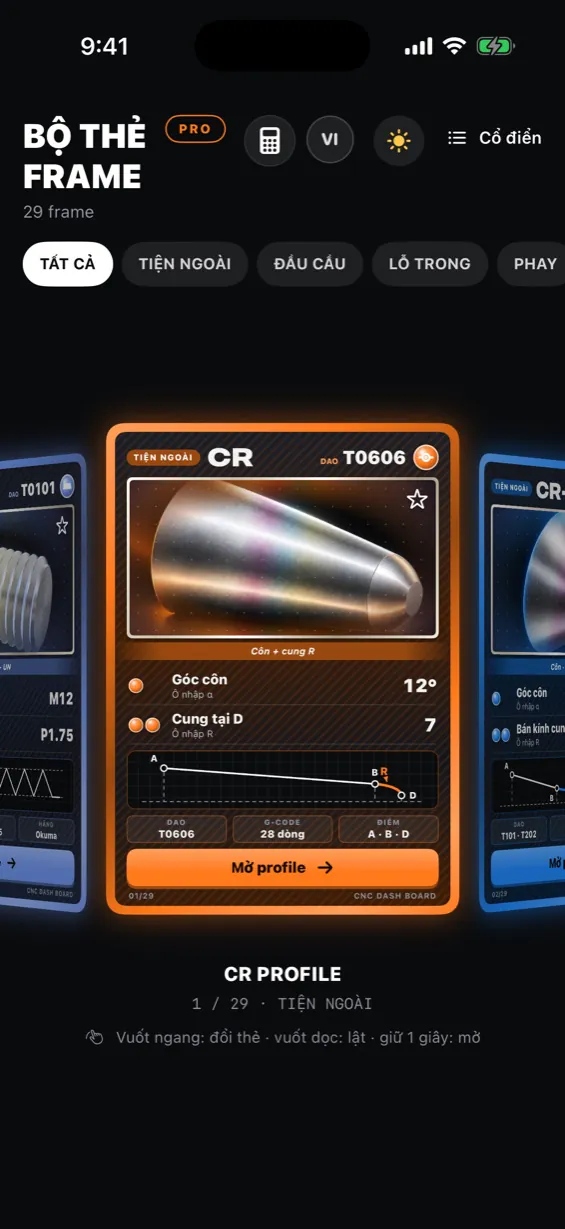
Chọn biên dạng
Màn đầu tiên hỏi “Bạn cần gia công gì?”. Chọn loại: TIỆN NGOÀI, ĐẦU CẦU, LỖ TRONG, PHAY hoặc REN.
- Với tiện ngoài, chọn tiếp đặc điểm bạn thấy trên bản vẽ — CÔN, ĐOẠN TRỤ, ĐUÔI, KHUNG BẬC và số cung — danh sách bên dưới chỉ còn các biên dạng khớp.
- Đã biết tên? Chuyển sang Tìm theo tên.
Bản PRO có thêm vòng thẻ: vuốt ngang để đổi thẻ, vuốt dọc để lật xem mặt sau, giữ 1 giây để mở.
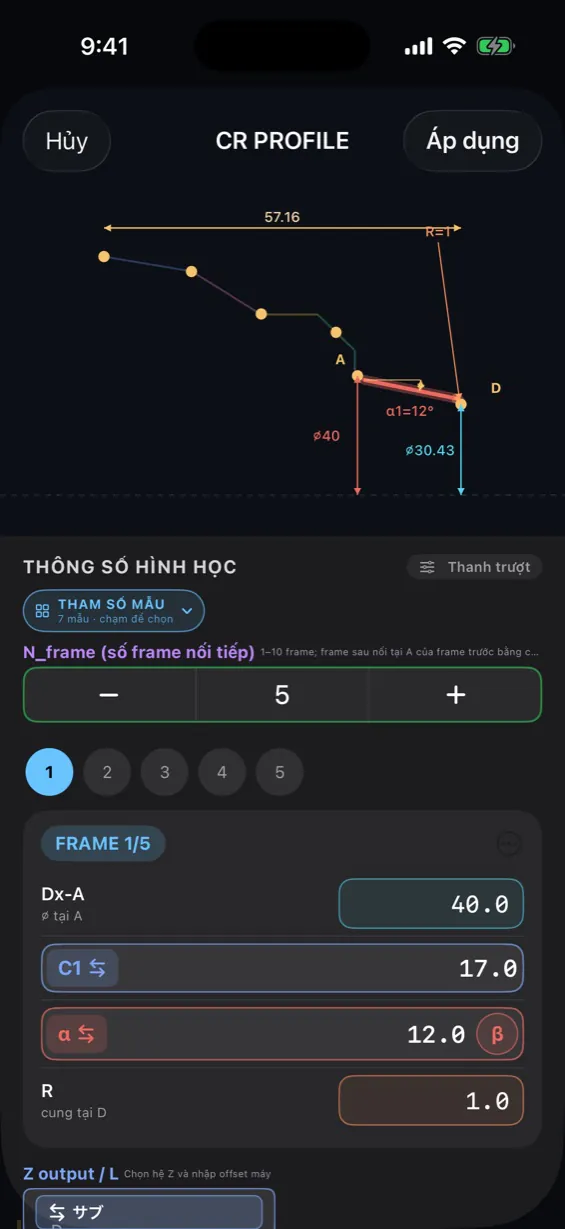
Nhập thông số từ bản vẽ
Mở biên dạng là bảng Thông số hiện ra. Hình xem trước ở trên vẽ lại ngay khi bạn gõ, kèm ⌀, chiều dài, góc và tên điểm như trên bản vẽ.
- THAM SỐ MẪU: chạm để nạp một bộ số có sẵn, rồi sửa lại cho đúng chi tiết của bạn.
- N_frame − / +: nối nhiều đoạn (côn, trụ, vai) trên cùng chi tiết; các nút 1, 2, 3… mở từng frame. Với CR và NKE RCR, nhiều frame là tính năng bản PRO (bản miễn phí dùng 1 frame).
- Nhãn có dấu ⇆ (vd. C1 ⇆, α ⇆): chạm vào nhãn để đổi ô đó sang đại lượng khác mà bản vẽ của bạn ghi.
- Nút Thanh trượt: kéo để chỉnh nhanh trong dải giá trị hợp lệ. Xong bấm Áp dụng.
Ô nào nhập sai hình (không dựng được) thì app báo ngay, không tạo G‑code sai.
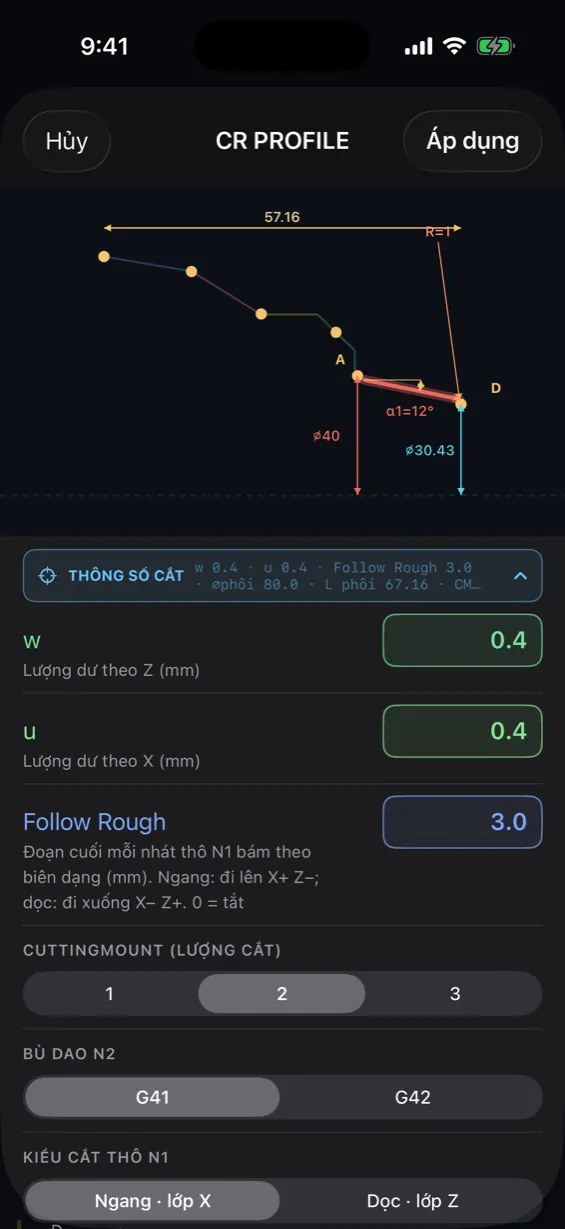
Thông số cắt
Mở mục THÔNG SỐ CẮT trong bảng Thông số:
- w / u — lượng dư theo Z và theo X để lại cho dao tinh.
- CuttingMount — lượng cắt mỗi lớp thô.
- Follow Rough — đoạn cuối mỗi nhát thô bám theo biên dạng (mm), 0 = tắt.
- Bù dao N2 — G41 hoặc G42. Kiểu cắt thô N1 — Ngang (lớp theo X) hoặc Dọc (lớp theo Z).
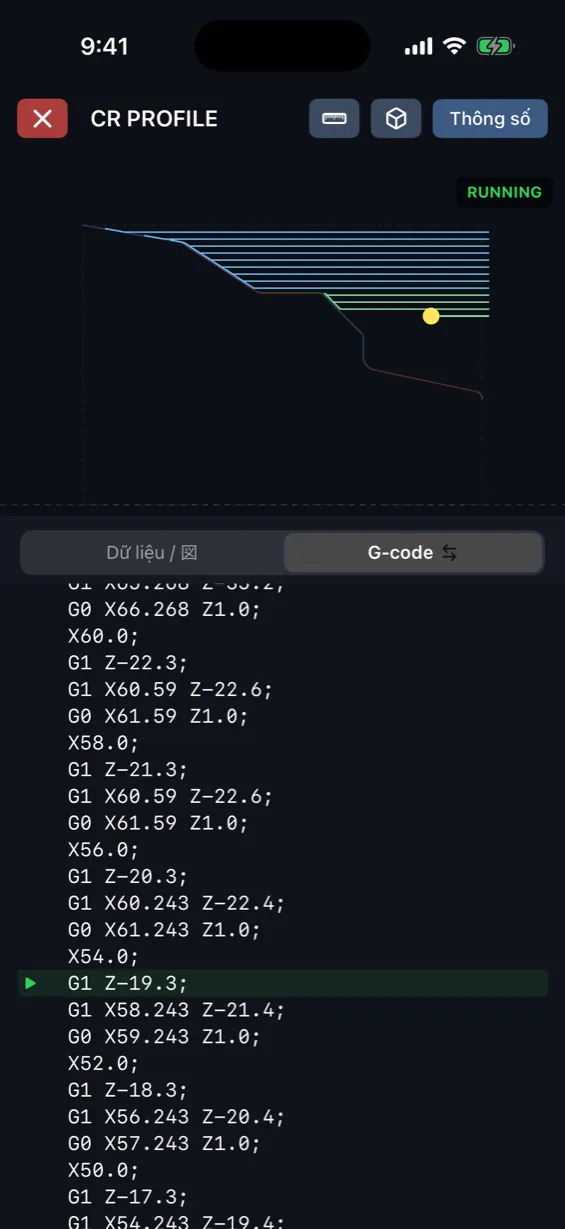
Mô phỏng đường dao
Đóng bảng Thông số, chạm vào hình để chạy mô phỏng: từng lớp cắt thô, rồi dao tinh đi theo biên dạng.
- G‑code nằm ngay bên dưới; dòng đang chạy có dấu ▶ và nền sáng, để bạn đối chiếu từng câu lệnh với chuyển động của dao.
- Đang chạy mà chạm hình lần nữa thì nhảy tới kết quả cuối. Giữ hình khoảng nửa giây để mở lại bảng Thông số.
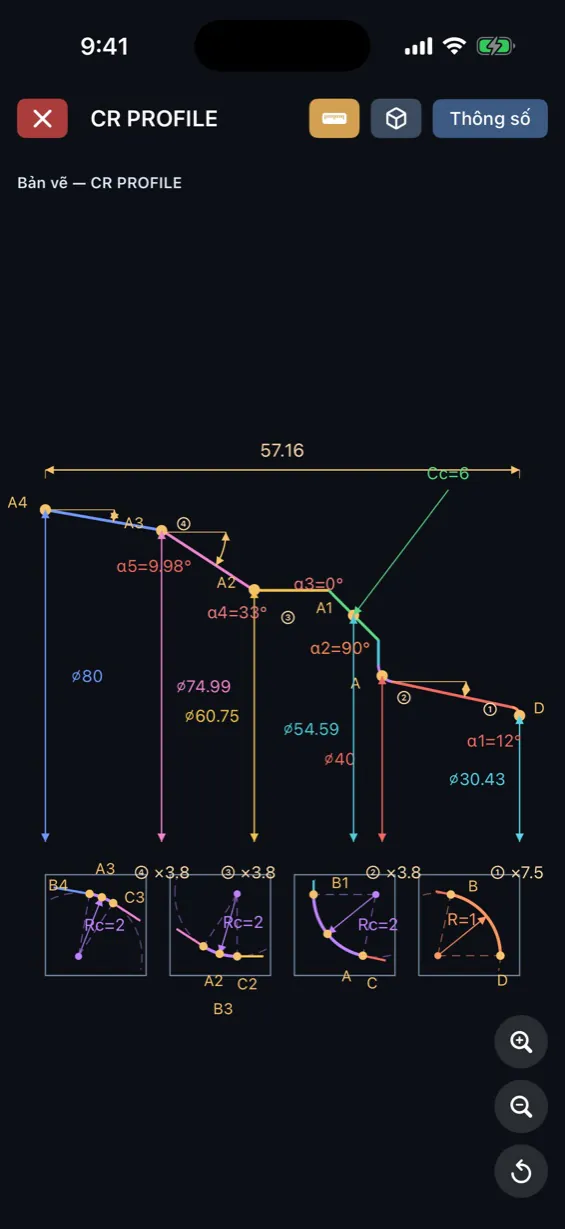
Bản vẽ 図
Nút thước trên thanh trên cùng mở bản vẽ: đường kính, chiều dài, góc α và bán kính R của từng frame.
- Cung nhỏ được phóng to trong các ô chi tiết bên dưới (×2.9, ×3.8…) để đọc rõ điểm tiếp tuyến.
- Dùng các nút + / − / ⟲ hoặc hai ngón tay để phóng to, thu nhỏ.
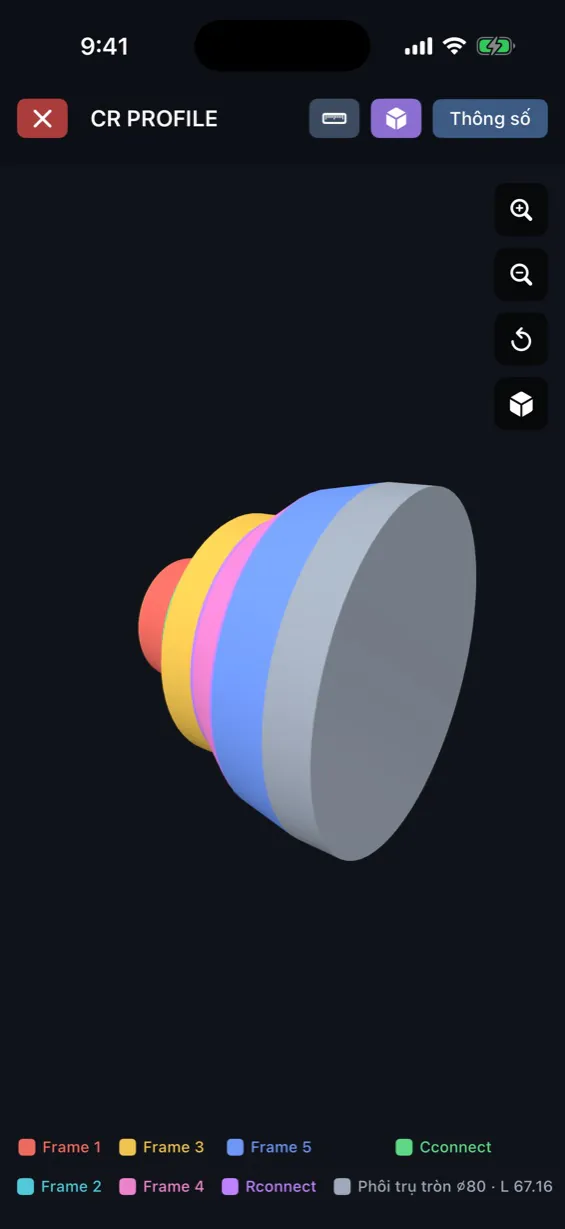
Mô hình 3D
Nút khối lập phương mở mô hình 3D của chi tiết. Mỗi frame một màu, có chú thích bên dưới.
- Xoay bằng một ngón tay, phóng to bằng hai ngón hoặc nút + / −, ⟲ để về góc nhìn ban đầu.
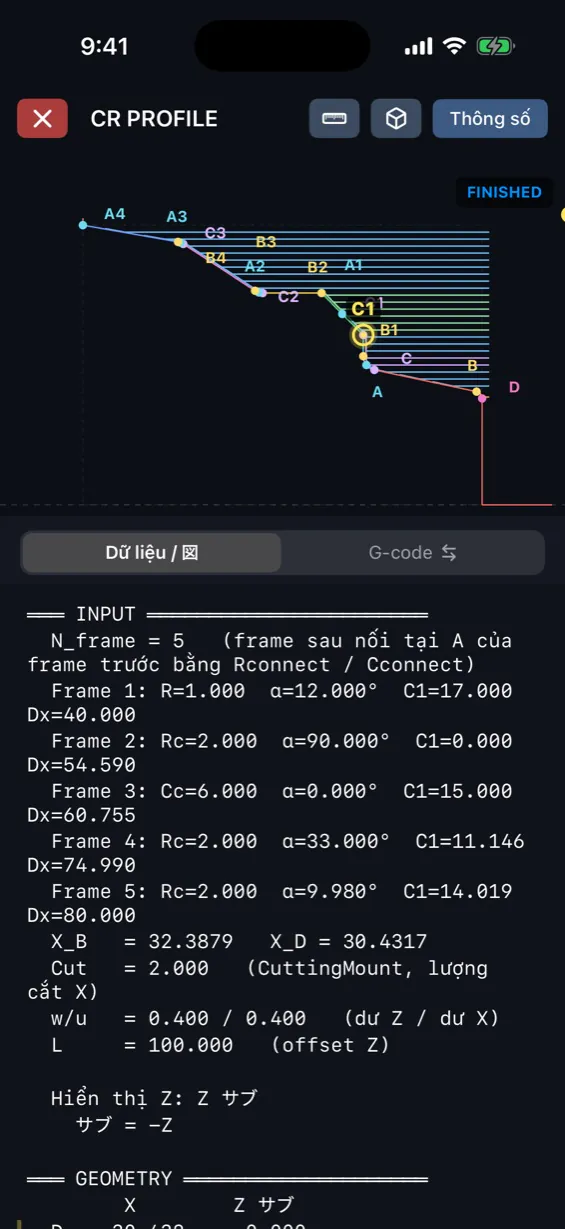
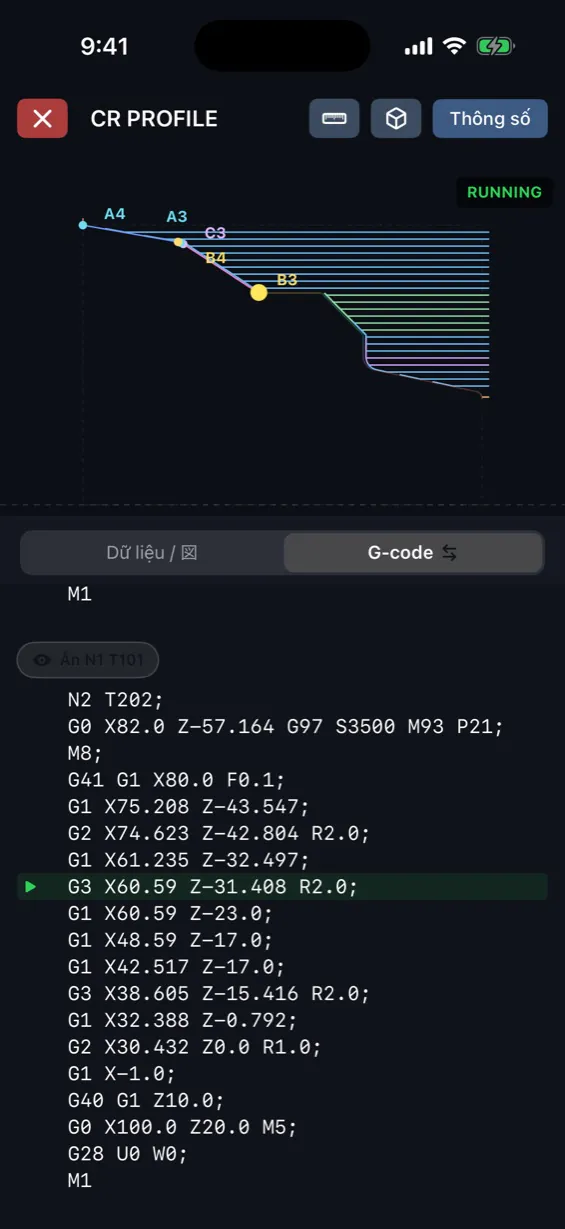
Dữ liệu và G‑code
Bên dưới hình có hai trang: Dữ liệu / 図 và G‑code.
- Trang Dữ liệu liệt kê thông số đã nhập, toạ độ từng điểm và các lớp cắt thô. Chạm một dòng điểm (vd. C1) — điểm đó sáng vàng trên hình.
- Trang G‑code: bản miễn phí có chương trình G‑code (N1 thô / N2 tinh của app). Với CR, CR-H, RCR, KANTSUGI, TAIL R+r, WASHER, NKE RCR và 3R, bản PRO chạm lại vào tab (có dấu ⇆) để đổi sang FANUC G‑code (chu trình G71 / G70) hoặc OKUMA G‑code (chu trình G85 / G87 với NLP).
Phay trên máy tiện · PRO
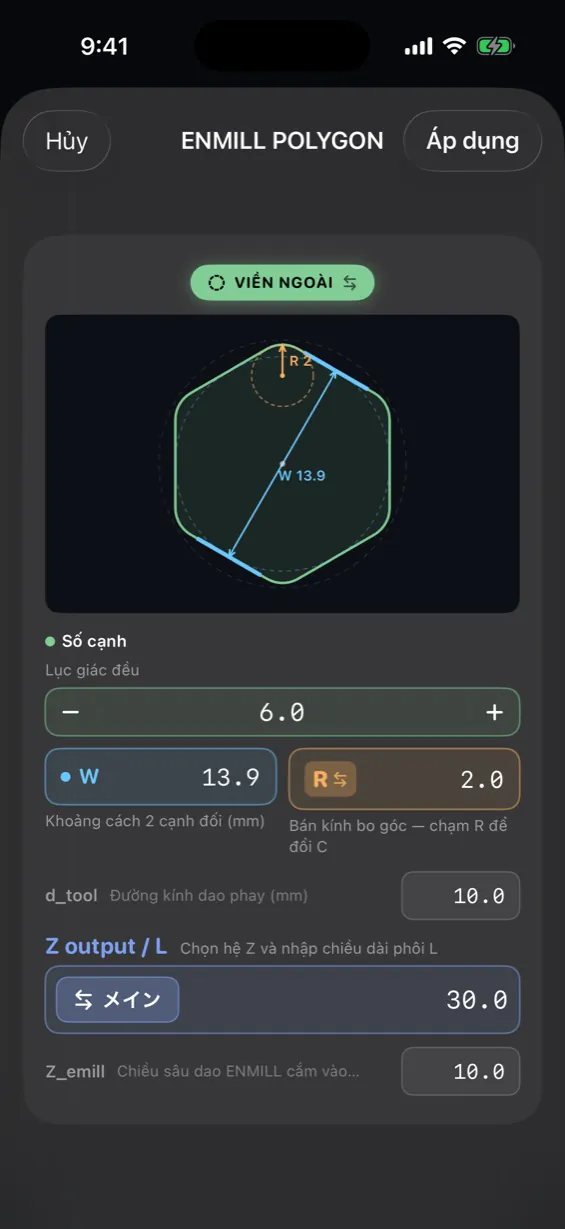
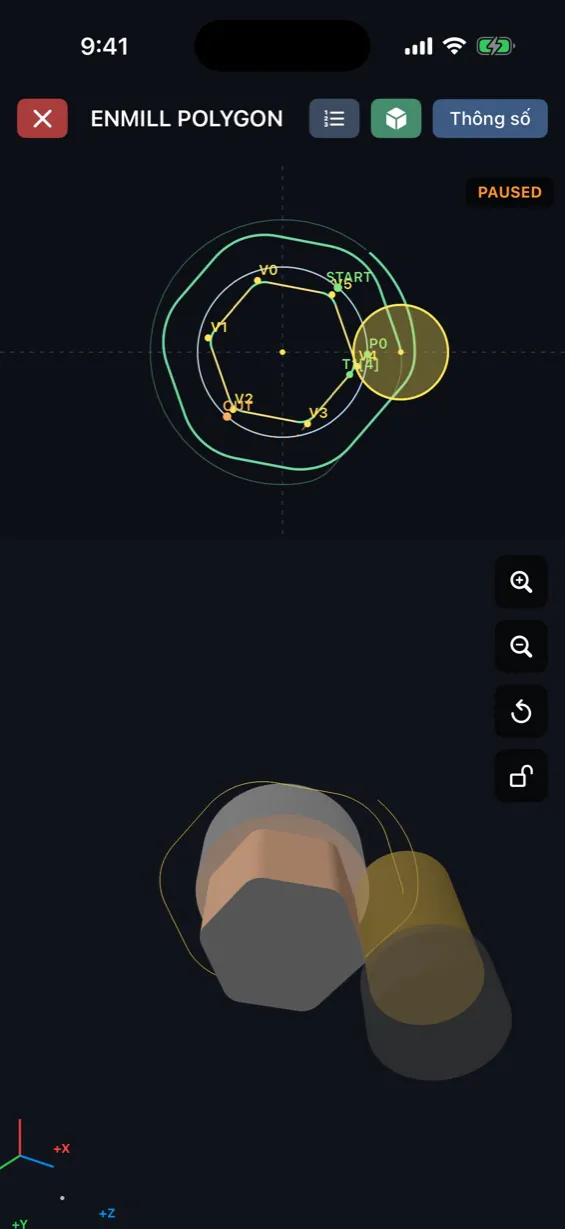
Các biên dạng phay dùng dao quay và trục C. Ví dụ ENMILL POLYGON: chọn VIỀN NGOÀI ⇆ / hốc trong, số cạnh, khoảng cách hai cạnh đối W, bo góc R, đường kính dao.
- Z output / L chọn gốc Z (メイン / サブ) và chiều dài phôi.
- Ở chế độ 3D, phôi quay theo trục C, dao phay bóc vật liệu đúng theo chương trình — thấy ngay nếu còn sót hoặc lẹm.
Phay cần mở khoá PRO (mua một lần).
Tiện ren
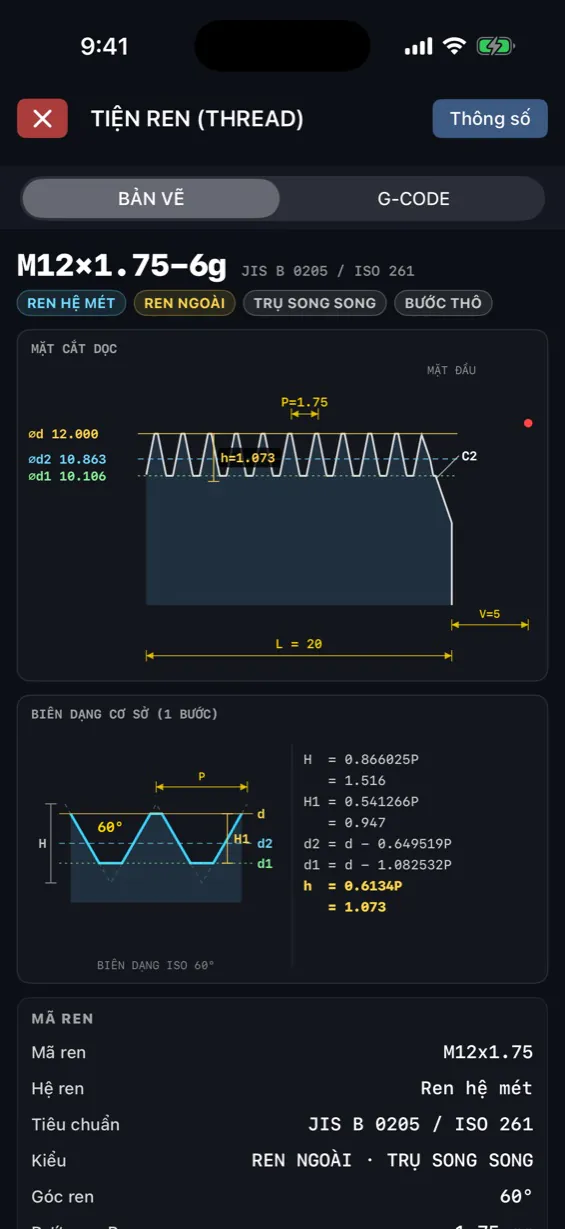
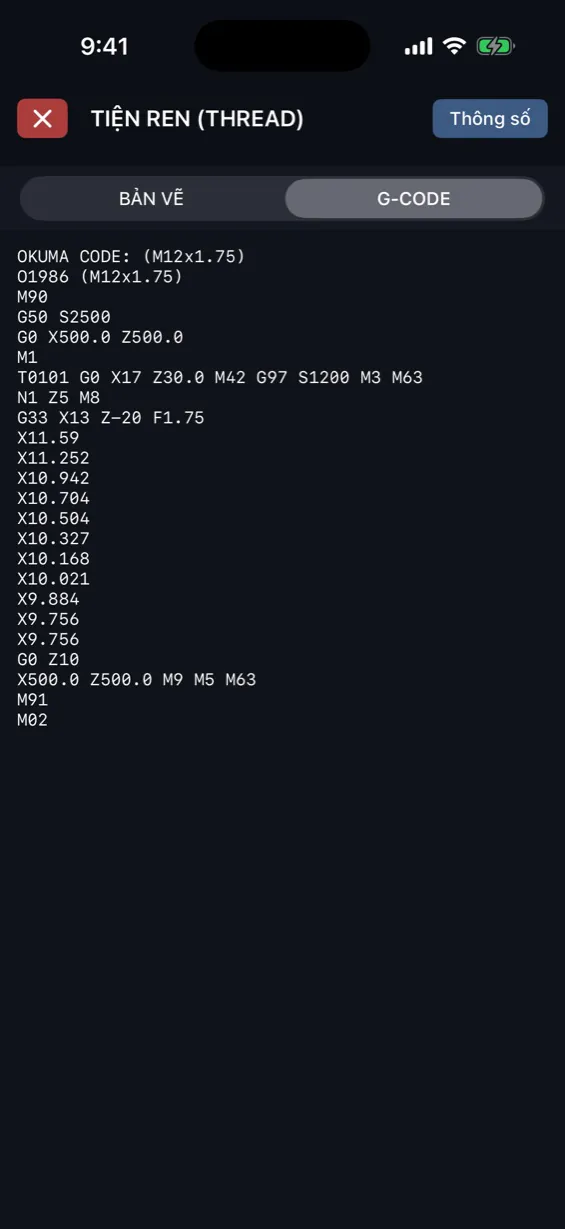
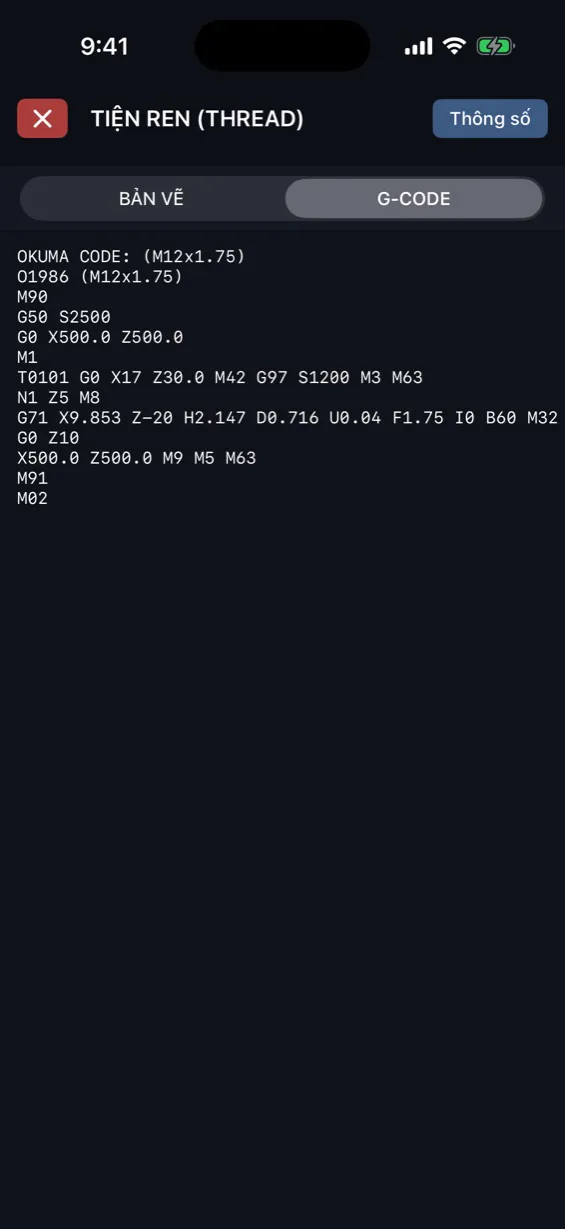
Gõ mã ren (vd. M12x1.75) — app tự nhận hệ ren (M, R, G, UN) và báo ✓ Mã hợp lệ; mục Các loại ren hỗ trợ liệt kê sẵn các mã, chạm là điền. Ren ống R / Rc / PT, Rp / Ps, G / PF thuộc bản PRO.
- Nhập chiều dài ren L, điểm vào ren V, gốc Z.
- Chọn máy Okuma / Fanuc, ren ngoài / trong, chu trình G71/G76 hoặc G33/G92.
- Trang BẢN VẼ mô tả ren: mặt cắt với ⌀d / ⌀d2 / ⌀d1, bước P, chiều cao h, L và V; biên dạng cơ sở 60° (hoặc 55°) kèm công thức; các thẻ thông tin ghi tiêu chuẩn và dung sai 6g / 6H của ren hệ mét.
- Trang G-CODE: G33/G92 in mỗi lát cắt thành một dòng X; G71/G76 gói cả chu trình ren trong một dòng lệnh.
Máy tính gia công
Các công thức hay dùng cạnh máy — tốc độ cắt, vòng quay, bước tiến, độ nhám, thời gian, công suất, ta-rô, dung sai, vật liệu — ngay trong app, không cần máy tính cầm tay hay sổ tay tra cứu.

Mở máy tính
Ở màn chọn biên dạng, chạm nút tròn máy tính cạnh nút VI / EN và ☀︎/☾ (có ở cả kiểu danh sách lẫn vòng thẻ).
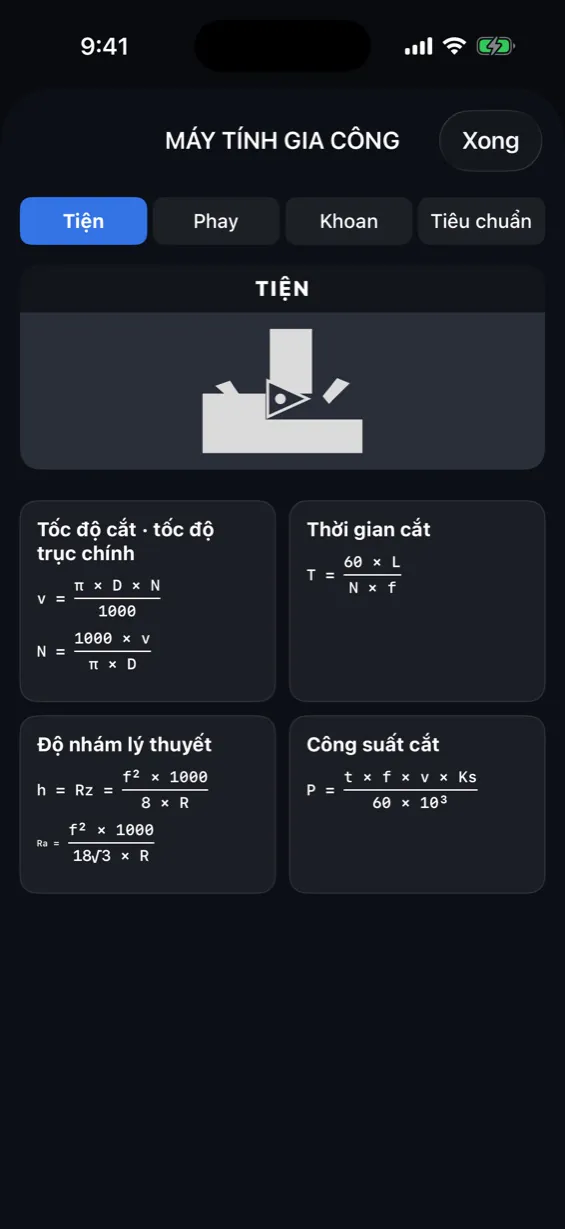
Chọn nhóm
Bốn nhóm: Tiện · Phay · Khoan · Tiêu chuẩn. Mỗi nhóm là các thẻ công thức. Chạm lại nhóm đang mở để về màn chào.
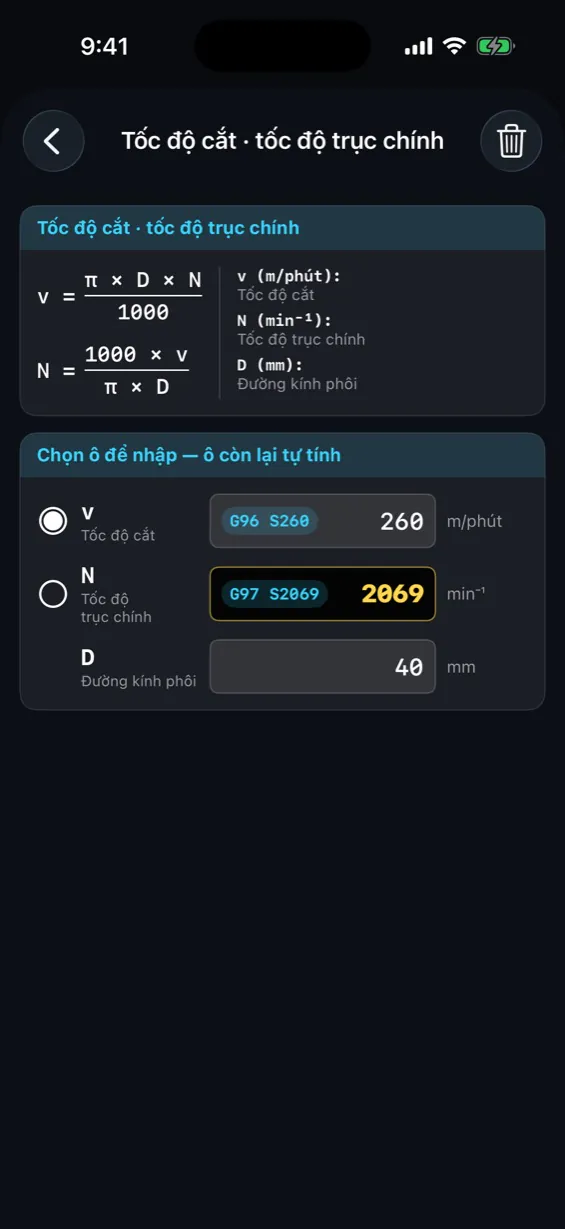
Gõ số — kết quả hiện ngay
Chạm một thẻ: khung trên là công thức và ý nghĩa ký hiệu, khung dưới là ô nhập. Kết quả tự tính khi bạn gõ (ô nền đen, số vàng), không cần bấm Tính. Nhãn G96 S… / G97 S…: chạm để chép câu lệnh.
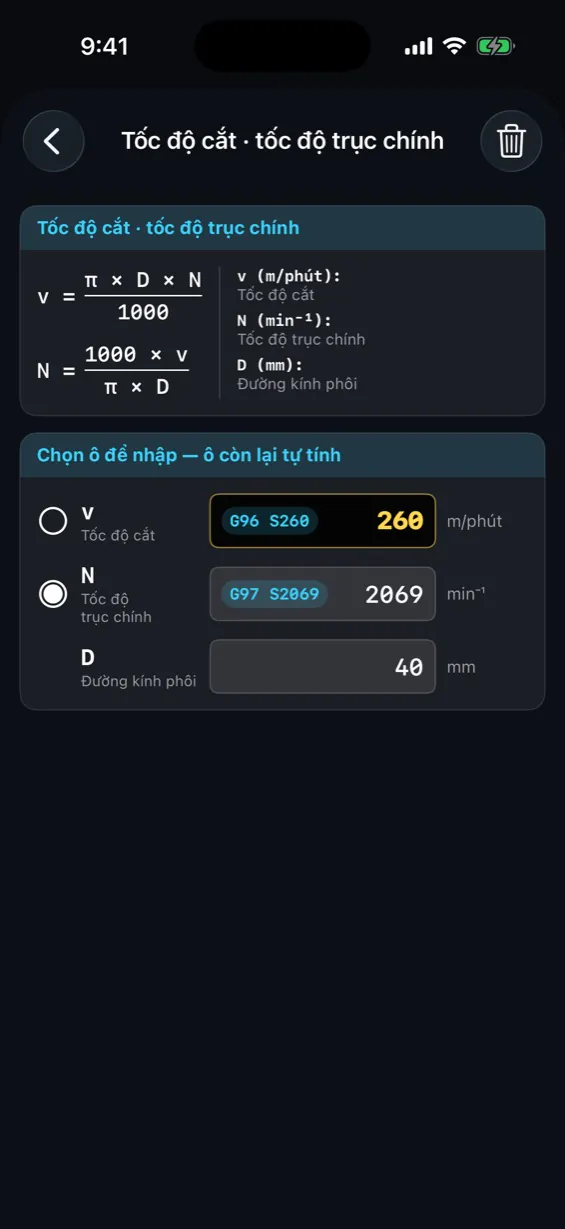
Chọn ô để nhập
Công thức hai chiều (v ⇄ N, fz ⇄ F, mm ⇄ inch): nút tròn đánh dấu ô bạn gõ, ô còn lại được tính. Chạm nút tròn hoặc chạm ô kết quả để đổi chiều — số đang có được giữ lại.
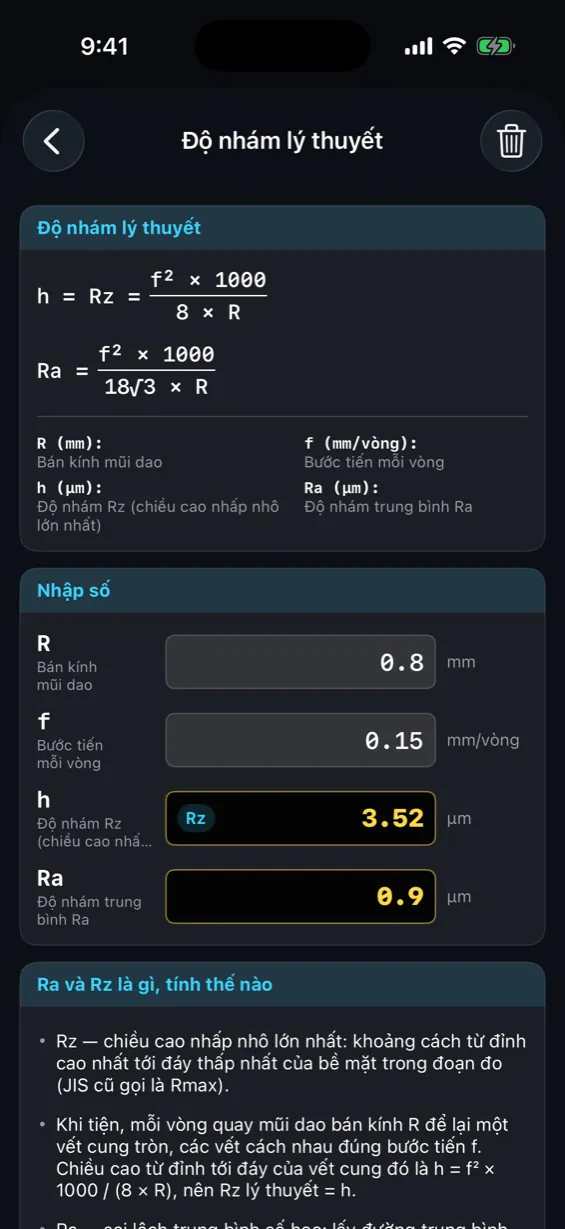
Độ nhám bề mặt
Nhập bán kính mũi dao R và bước tiến f: ra Rz và Ra lý thuyết. Ví dụ R0.8, f 0.15 → Rz 3.52 µm, Ra 0.9 µm. Bên dưới có giải thích Ra, Rz là gì.
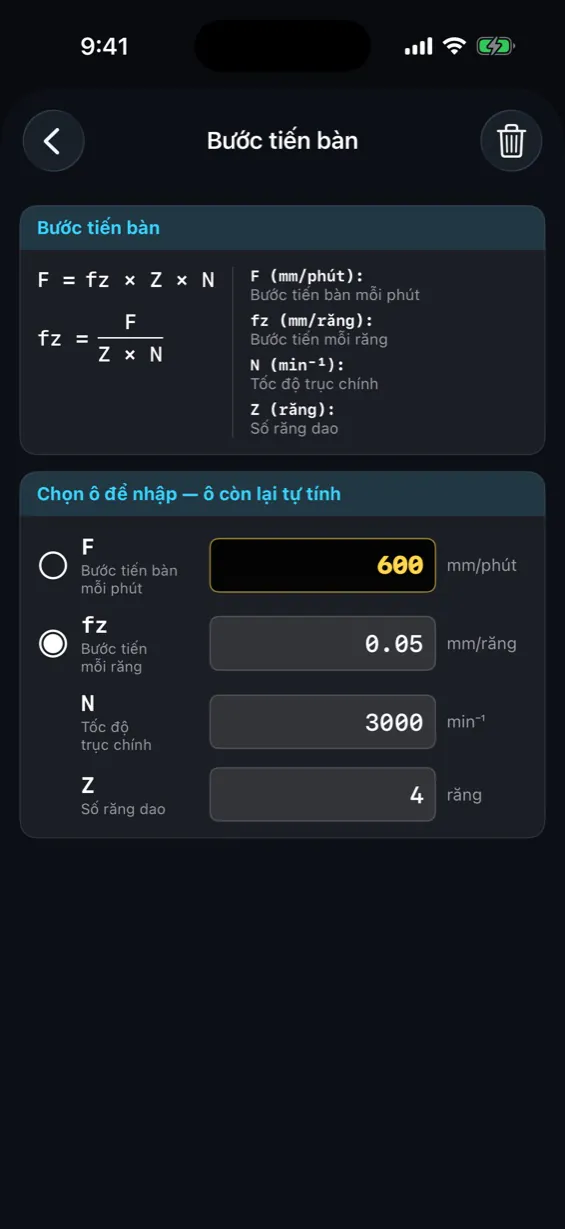
Phay: bước tiến bàn
F = fz × Z × N, cùng công suất và thời gian cắt. Ví dụ fz 0.05, dao 4 răng, 3000 min⁻¹ → F600 mm/phút. Nhóm Khoan có tốc độ, thời gian, công suất · lực đẩy · mômen.
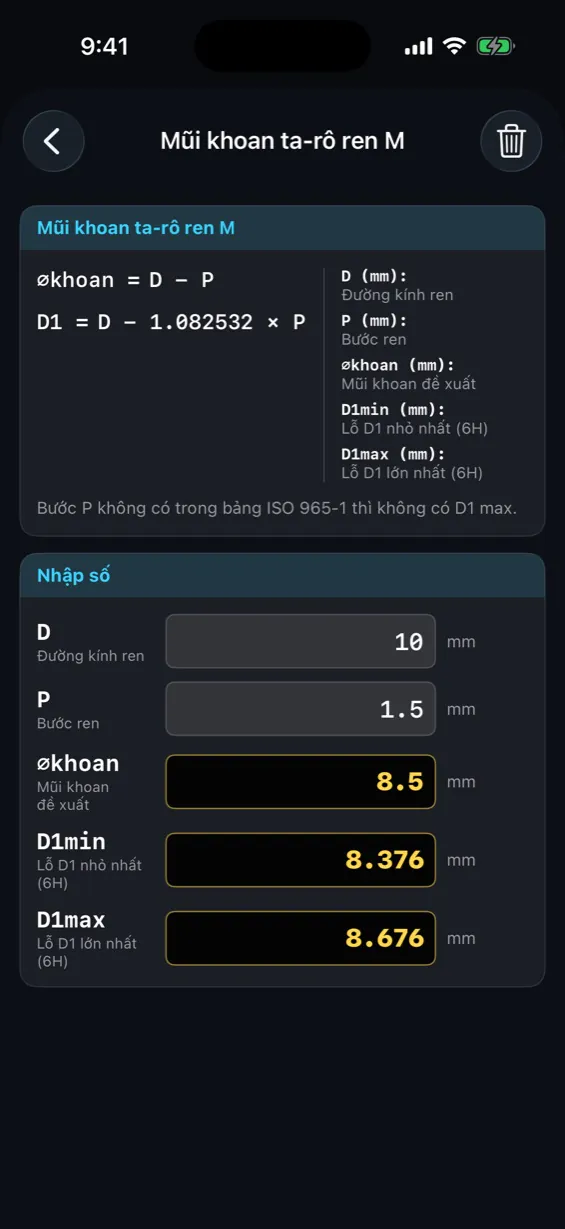
Mũi khoan ta-rô · độ côn
Nhóm Tiêu chuẩn: gõ đường kính và bước ren M → mũi khoan đề xuất và lỗ D1 nhỏ / lớn nhất theo 6H. Ví dụ M10×1.5 → ⌀8.5. Có thêm góc côn ⇄ độ côn 1 : x và mm ⇄ inch.
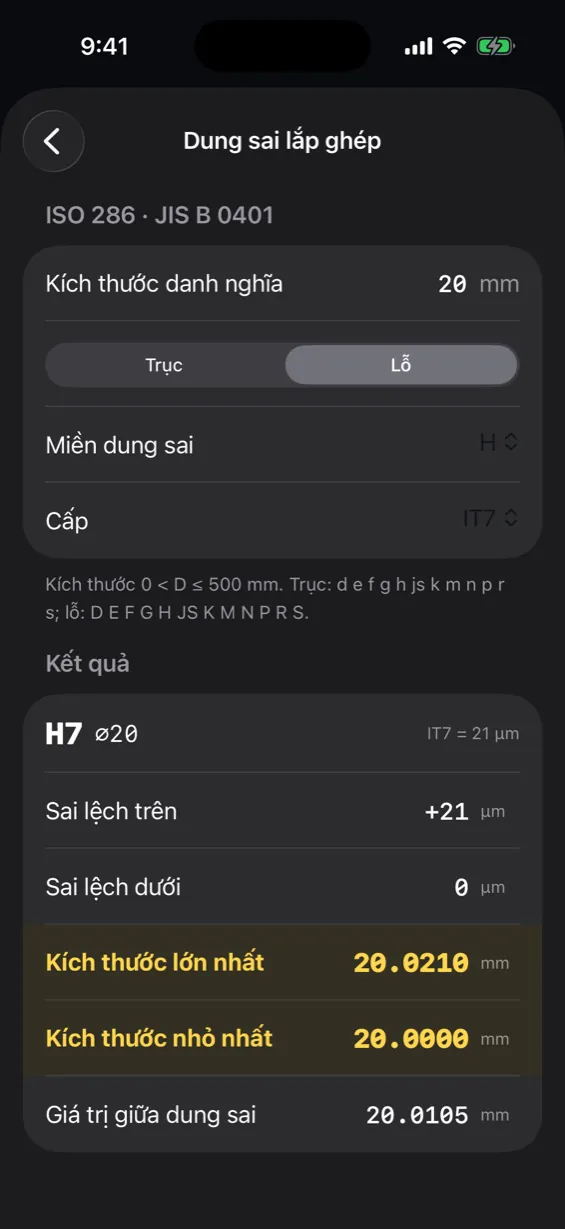
Dung sai lắp ghép
ISO 286 / JIS B 0401: nhập kích thước, chọn Trục hoặc Lỗ, miền dung sai và cấp IT → sai lệch trên / dưới và kích thước lớn nhất / nhỏ nhất. Ví dụ ⌀20 H7: +21 µm / 0.
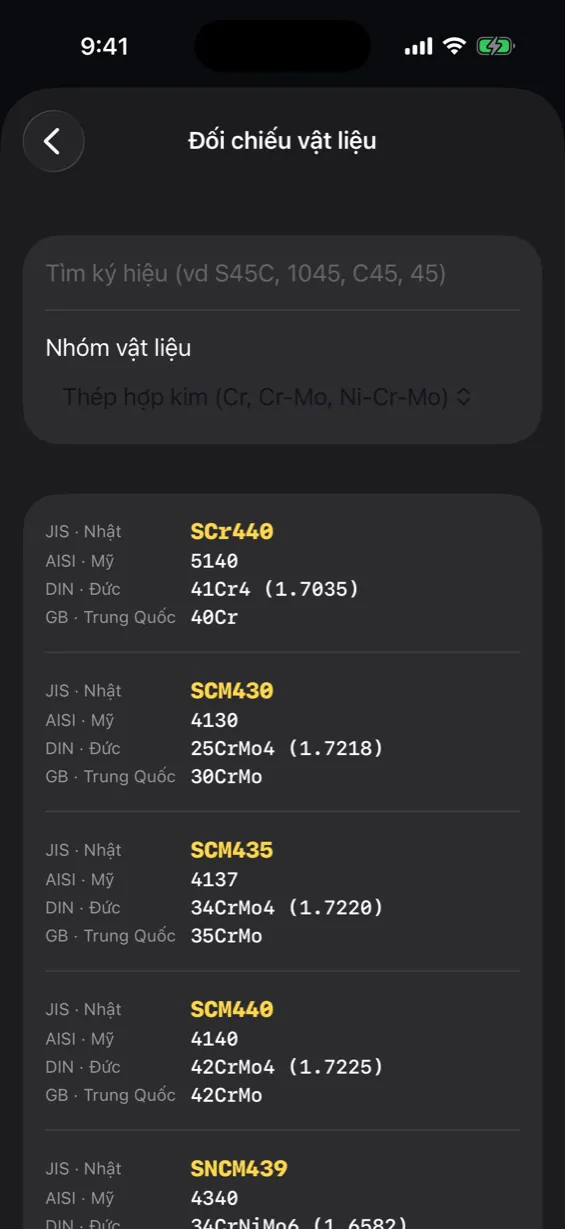
Đối chiếu vật liệu
Tìm mác thép theo JIS · AISI · DIN · GB (vd. S45C, 1045, C45). Bên cạnh còn Đổi đơn vị: chiều dài, tốc độ, khối lượng, lực, áp suất, công suất, mômen.
Hệ số Ks, K và bảng mác thép tương đương là số tham khảo — đối chiếu với catalogue dao và chứng chỉ vật liệu. Nút thùng rác xoá hết số; chạm lại một ô đã có số thì số được bôi đen, gõ là ghi đè.
Mang chương trình ra máy
Trước khi chạy trên máy thật:
- Kiểm tra số dao, M-code và gốc Z có đúng với máy và cách gá của bạn.
- Chạy thử không cắt (dry run), giảm tốc độ chạy dao nhanh ở lần đầu.
- Đối chiếu G‑code với mô phỏng — từng dòng đã được tô sáng khi mô phỏng chạy qua.
Luôn kiểm tra chương trình, xác nhận M-code đúng với máy và chạy thử không cắt trước khi gia công.