使い方ガイド
図面から機械のプログラムまで
5フレームのCRプロファイルを例に、アプリの各画面を順に説明します(複数フレームはPRO版の機能)。
動画チュートリアル · 38秒
Ø25ピンに30° × 3の面取りを加工
CRプロファイルで図面からGコードまで — 入力はわずか4項目。
- 図面を読む:Ø25ピン、面取り角30°、深さ3 — さらにテーパ先端を丸めるR0.3。
- CR PROFILEに入力:Dx-A = 25、C1 = 3、α = 30、R = 0.3。
- Gコード+2D経路:N1 T101 荒加工、N2 T202 仕上げ、実行中の行をハイライト。
- 3Dで確認:面取り部を回転・拡大 — 端面Ø21.19。
- 寸法入り図面:A X25.0 Z-3.0 · B X21.709 Z-0.15 · D X21.189 Z0。
動画チュートリアル · 53秒
図面を読んでCR‑Hに入力:テーパ55° · R4 · Ø32ピン
実際の図面にはアプリの項目名は書かれていません — 必要な5つの数値を図面で丸で囲み、CR-H PROFILEに入力する方法を動画で説明します。
- 図面を読む:テーパ – R – ピン部を拡大し、Ø40(Dx)、端面からØ40の縁までの20.46(C1)、軸に対するテーパ角55°(α)、R4(R)、Ø32(Hx)を丸で囲む。
- 表題欄の材料:Ø40丸棒 — アプリが⌀40 · L 30.46を自動入力(AUTO)。端面のC0.5面取りは既定値(M_tori 0.5)。
- アプリに入力:Dx 40、C1 20.46、α 55、R 4、Hx 32 — 入力と同時にプレビューが描き直されます。
- 適用 → シミュレーション:N1 T101 荒加工、N2 T202 仕上げ、実行中のGコード行をハイライト。
- 機械に送る前に図面(15.58 · ⌀35.41 · C0.50)と3Dモデルで確認。
動画チュートリアル · 57秒
図面を読んでKANTSUGIに入力:SR24球 · R3 · Ø22ピン
図面から読むのは4つの数値だけ — 球の半径R1はDxからアプリが算出します。動画で1つずつ丸で囲み、KANTSUGI PROFILEに入力します。
- 図面を読む:球の最大径Ø48(Dx)、端面から最大径までの42(C1)、ピンと球をつなぐR3(R2)、Ø22(Hx)を丸で囲む。
- SR24は入力不要:R1 = Dx / 2 = 24をアプリが計算。表題欄の材料Ø48 → アプリが⌀48 · L 52を自動入力(AUTO)。
- アプリに入力:Dx 48、C1 42、R2 3、Hx 22 — 入力と同時にプレビューが描き直されます。
- 適用 → シミュレーション:N17で荒加工を一層ずつ、N8 T808でG42仕上げ、実行中のGコード行をハイライト。
- 機械に送る前に図面(18.86 · ⌀24.72 · R24 · R3)と3Dモデルで確認。
動画チュートリアル · 47秒 · パート2
KANTSUGIのテール:TAIL R+rでØ48の球を閉じる
前の動画の続き:ワークを反転してテールを加工。頭部とテールを1枚の図面に(全長66) — テールに必要な数値は2つだけ。
- 全体図面:頭部 Ø22 · R3 · 42でØ48に達するSR24球(第1工程、KANTSUGI — 前の動画)、テールは同じ球の後ろ半分 Ø48・長さ24(第2工程、TAIL R+r)。全長66 = 42 + 24。
- テールを丸で囲む:SR24 → R = 24、球の頂点が中心線上 → Theo X_Aを選びX_A = 0、24はL — アプリが算出、Ø48 = 2Rは確認用。
- TAIL R+rに入力:R 24、r 5は既定値のまま(X_A = 0では小円弧なし)、Theo X_Aに切り替えて0を入力。
- 適用 → シミュレーション:荒加工の層がR24円弧に沿い、実行中のGコード行をハイライト。
- 図面(24 · R24 · ⌀48 · X0)と3Dで確認。テール材料⌀48 · L34はアプリが自動入力。
動画チュートリアル · 51秒 · 内径 · PRO(2フレーム)
NKE RCR:2段テーパ穴の図面を読む
断面図のテーパブッシュ:口元Ø28、Ø26へのテーパ、R1円弧、Ø21.8穴への20.02°テーパ。2フレーム・9項目を丸で囲む — またはTHAM SỐ MẪU → MẪU XA28をタップ。
- テーパを数える:円弧でつながる2つのテーパ → N_frame = 2。
- フレーム1:端面の口元Ø28(XA)、端面から2テーパの角までの9.2(C1)、口元のR0.3(R_leader)、2テーパが交わるØ26(Hx-E)。第1テーパ角(4.43°)はアプリが算出。
- フレーム2:つなぎ円弧R1(Rconnect)、軸に対する第2テーパ20.02°(α)、出口穴Ø21.8(Hx-E1)、底のR1(R2)。
- アプリに入力:THAM SỐ MẪU → MẪU XA28で9項目すべて入力、タブ1 / 2で各フレームを確認。
- 適用 → シミュレーション(N1 T101 荒、N2 T202 G41仕上げ)、図面と3D半断面(フレームごとに色分け)で確認。
動画チュートリアル · 41秒 · 球面座
3R:球面座の図面を読む — 数値は3つだけ
凹のSR17.05球面座:球の中心は端面の外側4 mm、底の穴Ø28。つなぎのr1・r2と口元Øはアプリが探索します。
- 図面を読む:球面半径SR17.05(R)、端面から球の中心までの4 — 中心は部品の外(c1)、底の穴Ø28(hx)。
- 入力不要:口元のr1(0.5426)、底のr2(1.85)、口元Ø(33.99)は円弧が接するようアプリが探索(AUTOバッジ)。図面の値が違えばr1 / r2に直接入力。
- アプリに入力:R 17.05、c1 4、hx 28。THÔNG SỐ CẮTでw / u / Follow Roughを確認。
- 適用 → シミュレーション:Ø28の下穴から口元へ荒加工、続いてG41仕上げ r1 → R → r2。
- 図面(A B C E、各半径)と3Dで確認 — 参照球SR17.05で座面が球面上にあることがわかります。
動画チュートリアル · 46秒 · 1フレームのテーパ穴
NKE RCR 1フレーム:25°テーパ穴 — 数値は5つ
テーパ座:口元R3、深さ30の25°テーパ、Ø20穴へR10。既定値から2項目を変えるだけ。口元Øはアプリが算出。
- 図面を読む:軸に対するテーパ25°(α)、端面からテーパとØ20穴の交点までの30(C1)、口元R3(R_leader)、穴Ø20(Hx-E)、穴へのつなぎR10(R2)。
- 口元Ø51.80(XA)は入力不要 — α・C1・R_leader・Hxから算出。
- アプリに入力:N_frame 1。既定値からC1 40 → 30、α 14 → 25のみ変更。
- 適用 → シミュレーション:Ø20穴から口元へ荒加工、実行中のGコード行をハイライト。
- 図面(32.22 · ⌀51.80 · α 25°)と3D半断面で確認。
動画チュートリアル · 51秒 · 外溝
SPOOL:Oリング溝3本 — 1本読んで×3
Ø15.55軸に幅3.4・底Ø11.96のOリング溝が3本。RÃNHモードで9項目を丸で囲む — またはTHAM SỐ MẪU → O-RINGをタップ。
- 溝を数える:同じ溝が3本 → RÃNHモード、3フレーム。
- 溝1本:溝口の軸径Ø15.55(D)、幅3.4(L rãnh)、底Ø11.96(BORE)、溝口C0.35、底R0.2。
- 間隔:溝間2.3(W)、端面から最初の溝まで2.3(Z đầu)、最後の溝から端まで2.5(Z đuôi)。
- アプリに入力:CUNG → RÃNHに切替、THAM SỐ MẪU → O-RINGで3フレームと溝入れ工具W2.0を入力。
- 適用 → シミュレーションを溝ごとに(荒+仕上げ)、図面の溝詳細と3Dで確認。
動画チュートリアル · 45秒 · 内径ポケット
Internal Grooving:Ø15.2穴の中にØ22ポケット
長さ14のブッシュ、穴Ø15.2、両端面から2.5内側にØ22ポケット、角R2.5 — 丸先W3の溝入れ工具で加工。2Dと3Dのシミュレーションが同時に動きます。
- 図面を読む:製品長14、ポケットØ22、角R2.5、両側の肉厚2.5(端面 → ポケット)、穴Ø15.2。
- 外径Ø30は3Dモデル用のみ(THÔNG SỐ CẮT)。
- 工具:Dao móc行でĐẦU TRÒN W3(丸先)を選択 — 丸先でR2.5の角を加工。
- 図面(ポケット9 · L14 · Ø22 · R2.5)で確認。
- シミュレーション:2D枠と3D半断面が同じ時間で動き、ポケットが1パスずつ広がります(N5 T505)。
動画チュートリアル · 52秒 · 内溝
SPOOL INTERNAL:Ø14 / Ø12段付き穴に溝2本
長さ20の段付き穴Ø14 → Ø12に、幅3.4・Ø16までの溝が2本。溝ごとに1フレーム — これが既定値O6410です。
- 溝を数える:溝2本 → RÃNHモード、2フレーム(溝ごとに1つ)。
- フレーム1:口元の穴Ø14(Ø lỗ tại A)、溝1の後の穴Ø12(Ø lỗ phía xa)、幅3.4、底Ø16(BORE)、口元R0.2、底R0.5。フレーム2はØ12の穴から開始。
- 間隔:端面から溝1まで2(Z đầu)、溝間6.6(W)、溝2から端まで4.6(Z đuôi)。外径Ø30は3D用のみ。
- アプリに入力:タブ1 / 2を開いて各フレームを入力。w/u取り代と口元/底の追加はLƯỢNG DƯに。
- 図面で確認し、3D半断面シミュレーション:溝ごとに荒 → 仕上げ。
動画チュートリアル · 42秒 · 球面座金
WASHER:球面座金 — 数値は4つ
穴Ø9・外径Ø15の座金:前面はSR20の球面、その後ろに長さ2の円筒ランド。厚さ2.95は自動で決まります。
- 図面を読む:球面半径SR20(R) — 破線の円で座面がその球の上にあることがわかります。
- 球面が終わる外径Ø15(chord1)、球面が始まる穴Ø9(chord2)、後ろの円筒2(offset)。
- 図面に角Rなし → r1 = r2 = 0。厚さ2.95 = 球面の深さ+ランド、アプリが算出。
- アプリに入力:R 20、chord1 15、chord2 9、offset 2 → 適用。
- シミュレーション後、図面と参照球SR20付きの3Dで確認。
動画チュートリアル · 43秒 · 円弧ボディ
ARC BODY:R505のたる形 — 3つの数値で円弧
長さ200、両端Ø30、中央は1本のR505円弧でØ50に膨らむローラ。読みやすいよう図面は1 : 4。
- 図面を読む:長さ200(L)、両端Ø30(D)、円弧半径R505(R)。
- 首なし:円弧が端面まで続く → N = 0。
- 中央のØ50(Dmax)と端の角度θ 11.42°はアプリが算出 — 確認用。
- アプリに入力:L 200、D 30、R 505、N 0。材料Ø55はTHÔNG SỐ CẮTに。
- シミュレーション(長い荒加工の層 → 円弧に沿った仕上げ)、図面と3Dで確認。
動画チュートリアル · 44秒 · 丸ビード
MULTI BEAD:Ø10の芯にR0.8のビード1つ
長さ22・Ø10のピンに、端面から0.5の位置に幅1.5・R0.8の丸ビードが1つ。THAM SỐ MẪU → MẪU ⌀10で全項目が入ります。
- ビードを数える:1つ → N_gờ = 1。芯Ø10(D_core)。
- ビード:半径R0.8(R入力)、Z方向の幅1.5 — 弦(P_gờ)。
- 位置:端面からビードまで0.5(L_right)、ビードからチャック側20(L_left)。ビード頂点Ø11.04(X_gờ)はアプリが算出。
- アプリに入力:THAM SỐ MẪU → MẪU ⌀10(材料Ø20込み)、または6つの数値を入力。
- シミュレーション後、図面と3Dで確認 — ビードは専用の色。
動画チュートリアル · 36秒 · G19円弧フライス
ENMILL G19 ARC:Ø27.2のパイプに沿う端面
Ø25・長さ17の材料の端を、左端から25.5の位置に中心があるØ27.2パイプに合わせて凹に削ります(パイプへのT継手)。G19円弧で加工。
- 図面を読む:破線の円が合わせるパイプ — Ø27.2 → D_pipe。
- 左端からパイプ中心まで25.5 → Pitch、部品長17 → L、材料Ø25 → Ø stock。
- Mặt gia công = Cung R:端面を円弧に沿って削り、パイプにぴったり合わせます。
- アプリに入力:D_pipe 27.2、Pitch 25.5、L 17、Ø stock 25 → 適用。
- G19円弧の層をシミュレーションし、パイプをワイヤ表示した3Dで確認。
動画チュートリアル · 39秒 · フランジ
ENMILL FLANGE:2つ耳のフランジ — 数値5つ+工具
Ø107・長さ30の材料の端を深さ10でフランジに加工:中心間83のR12の耳2つ、中央はØ50の円。正面図と側面図から読みます。
- 正面図:耳の半径R12(r_end)、中央の幅Ø50(D_mid)、耳中心間83(span)。
- 側面図:材料長30(L)、加工深さ10(Z_emill)。
- 材料Ø107 = span + 2·r_end、アプリが算出(D_cut 0 = AUTO)。
- アプリに入力:r_end 12、D_mid 50、span 83、L 30、Z_emill 10。d_toolは提案⌀32をタップ → 1層。
- シミュレーション(工具固定、C軸回転)、工具経路の順序と3Dを確認。
動画チュートリアル · 42秒 · 偏心旋削
ECCENTRIC TURNING:偏心3のピン — Y·CまたはX·C
長さ60・Ø24のピン。ピンの軸はØ30材料の軸から3ずれています。C軸+Y軸(Y·C G17)またはX·Cマクロで旋削。
- 図面を読む:中心線が2本 — 材料の軸とピンの軸。材料Ø30(ø phôi)、ピンØ24(ø chốt)。
- 2本の中心線の間3 → e = 3、端面からのピン長60 → L。
- 図面にねじれなし → H = 0、AP = 0は1パスで全深さ。
- Y·C G17モードでアプリに入力、適用、シミュレーション、3Dで確認。
- X·Cマクロに切替:同じピンをマクロプログラムで。
動画チュートリアル · 37秒 · 2面加工
ENMILL 2-PLANE:丸棒に平行な2面
Ø30・長さ30の材料の端に、間隔16・長さ10の平面を2つ加工。注意:図面は直径、アプリは半径Rを入力します。
- 正面図:材料Ø30 → アプリは半径:R = 15。
- 2面間の距離16 → W。
- 側面図:材料長30(L)、平面の長さ10 = エンドミル深さ(Z_emill)。
- アプリに入力:Ngoài · Two Face、R 15、W 16、d_tool 12(シミュレーションで工具を描くだけ)。
- 2面をシミュレーションし、工具経路の順序と3Dを確認。
プロファイルを選ぶ
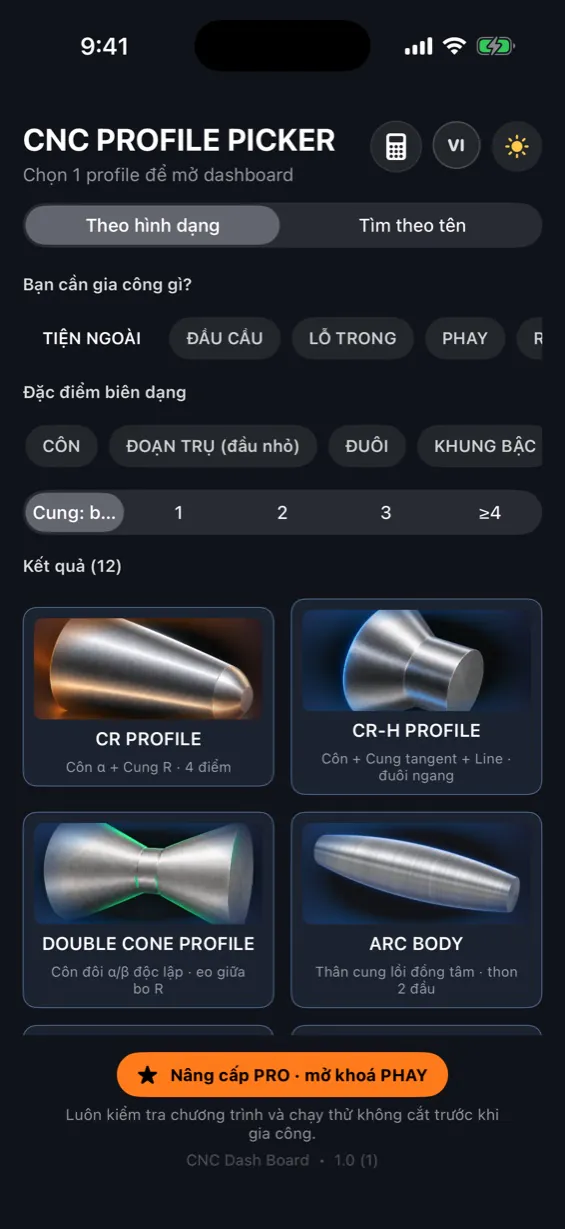
最初の画面で「Bạn cần gia công gì?」(何を加工しますか?)と聞かれます。種類を選択:TIỆN NGOÀI(外径旋削)、ĐẦU CẦU(ボールエンド)、LỖ TRONG(内径)、PHAY(ミーリング)、REN(ねじ)。
- 外径旋削では、図面に見える特徴 — CÔN(テーパ)、ĐOẠN TRỤ(円筒)、ĐUÔI(テール)、KHUNG BẬC(段)、円弧の数 — を選ぶと、下の一覧が該当するプロファイルだけに絞られます。
- 名前がわかっている場合はTìm theo tên(名前で検索)へ。
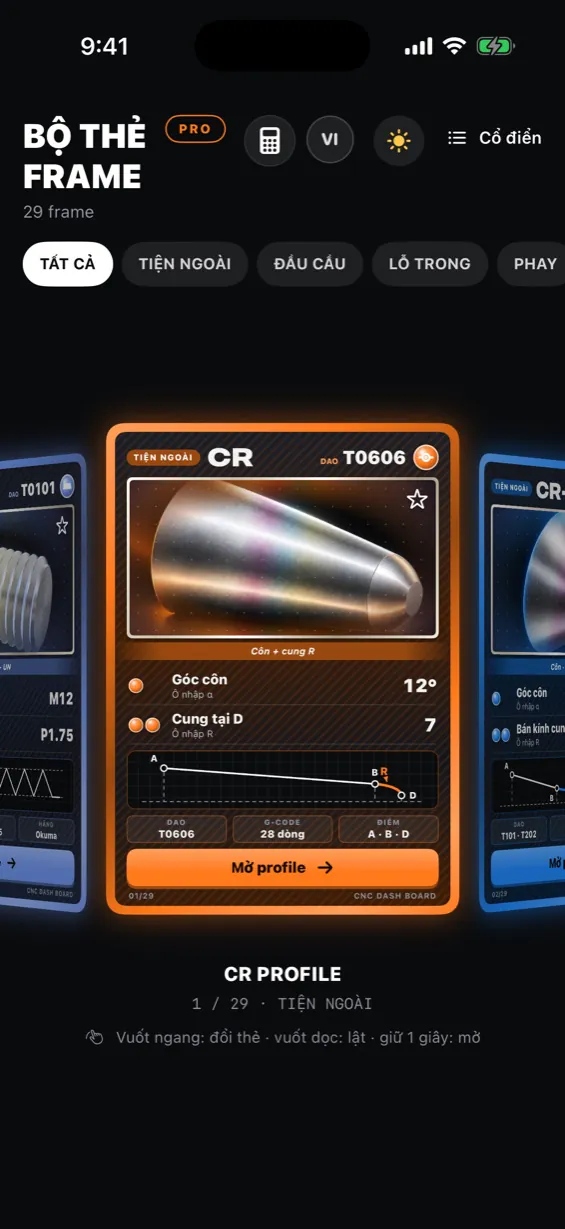
PRO版にはカードリングがあります:横スワイプでカード切替、縦スワイプで裏返し、1秒長押しで開きます。
図面の数値を入力
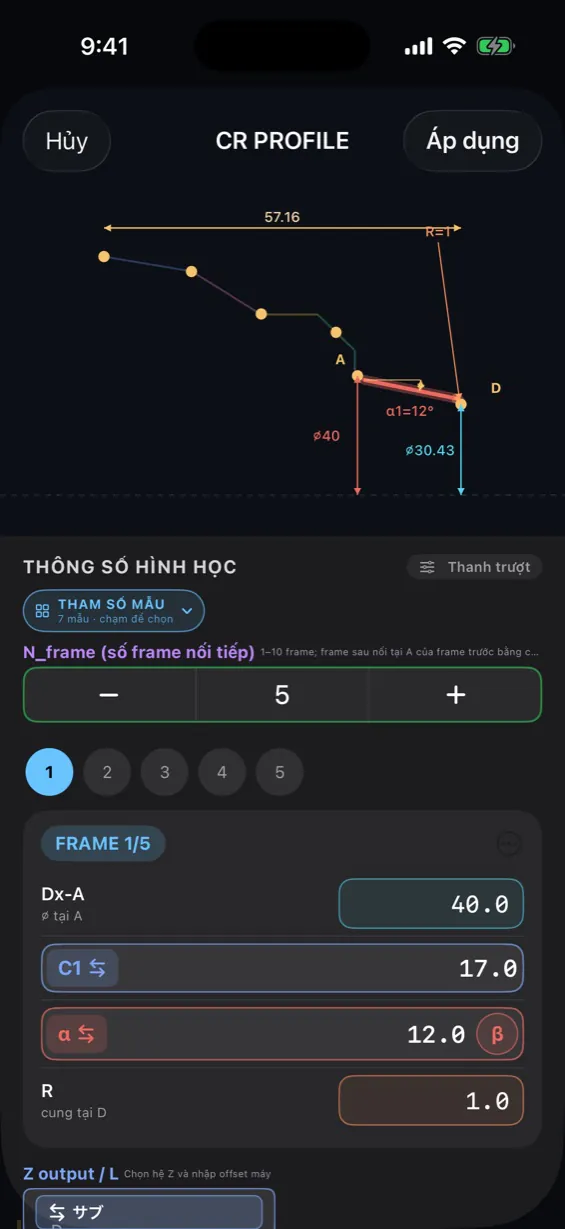
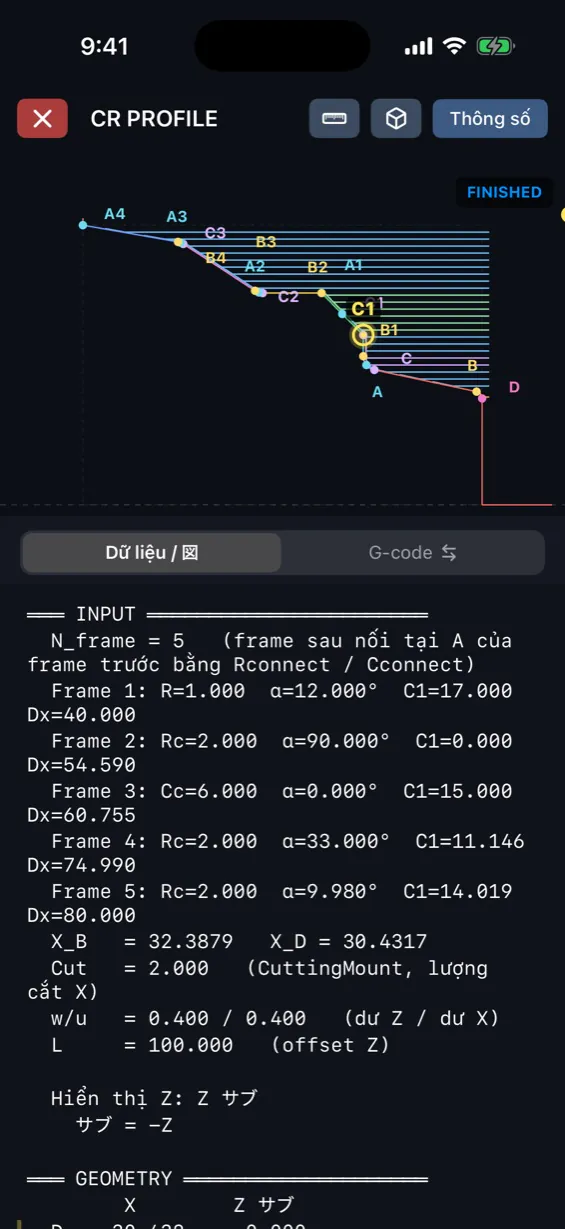
プロファイルを開くとThông số(パラメータ)シートが表示されます。上のプレビューは入力と同時に描き直され、図面と同じく⌀・長さ・角度・点の名前が付きます。
- THAM SỐ MẪU(サンプル):タップで用意された数値セットを読み込み、部品に合わせて修正します。
- N_frame − / +:1つの部品にテーパ・円筒・段を複数つなげます。1、2、3…のボタンで各フレームを開きます。CRとNKE RCRの複数フレームはPRO版の機能です(無料版は1フレーム)。
- ⇆付きのラベル(例:C1 ⇆、α ⇆):ラベルをタップすると、図面に書かれている別の量の入力に切り替わります。
- Thanh trượt(スライダー):有効範囲内でドラッグして素早く調整。終わったらÁp dụng(適用)。
形状が成り立たない値はすぐに警告され、誤ったGコードは作られません。
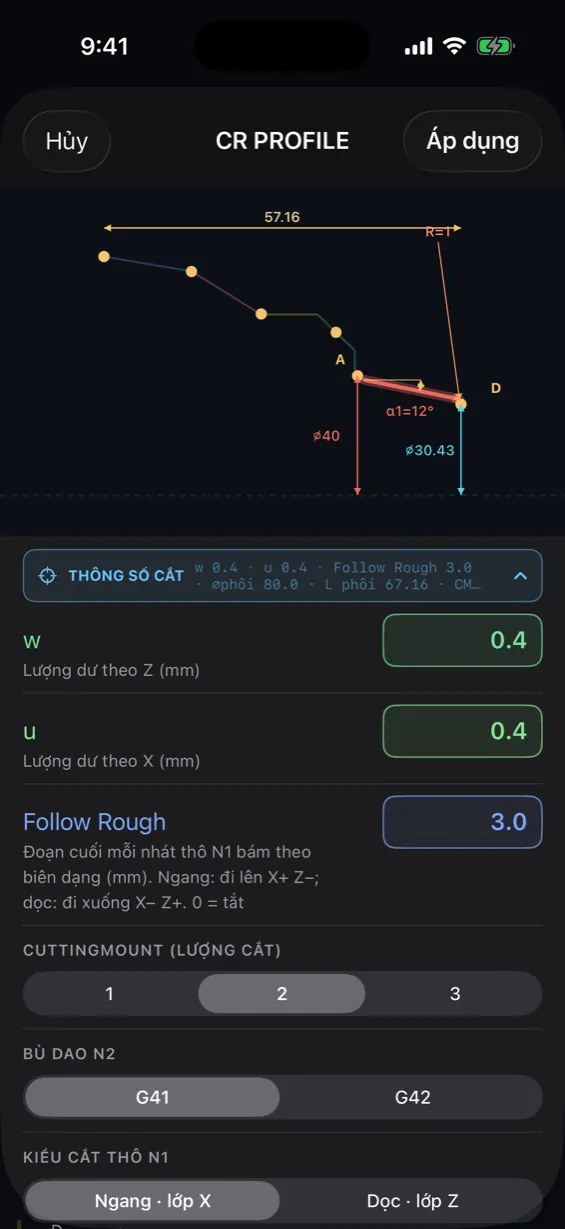
切削パラメータ
シート内のTHÔNG SỐ CẮT(切削パラメータ)を開きます:
- w / u — 仕上げ用にZ方向・X方向へ残す取り代。
- CuttingMount — 荒加工1層あたりの切込み量。
- Follow Rough — 各荒パスの終わりを形状に沿わせる長さ(mm)、0 = なし。
- Bù dao N2 — 工具補正 G41 / G42。Kiểu cắt thô N1 — 荒加工方式:Ngang(X方向の層)または Dọc(Z方向の層)。
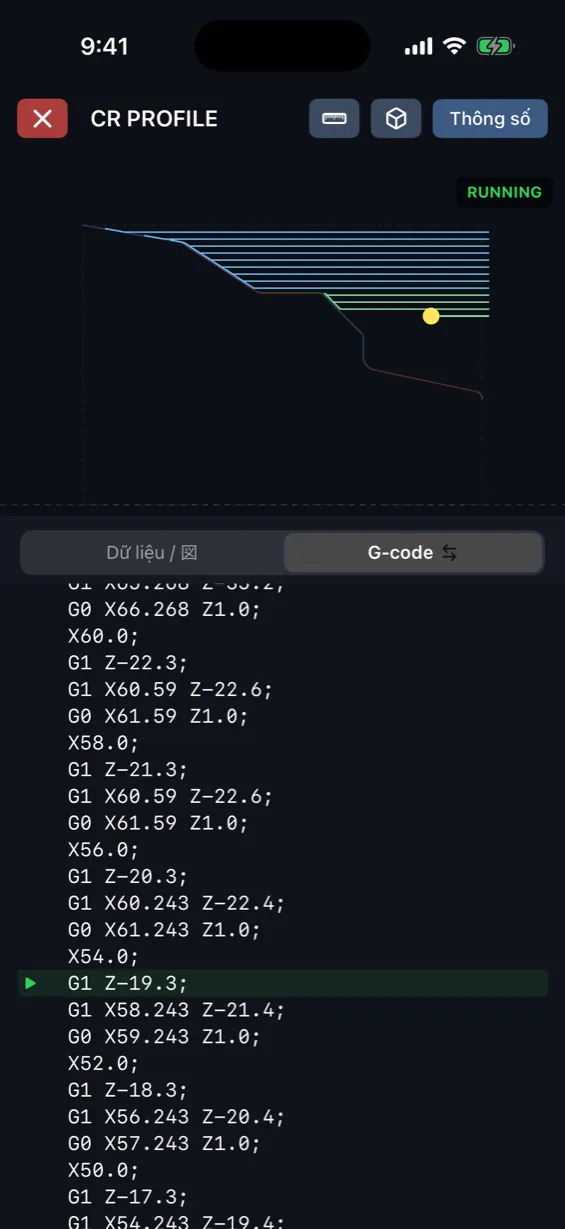
工具経路シミュレーション
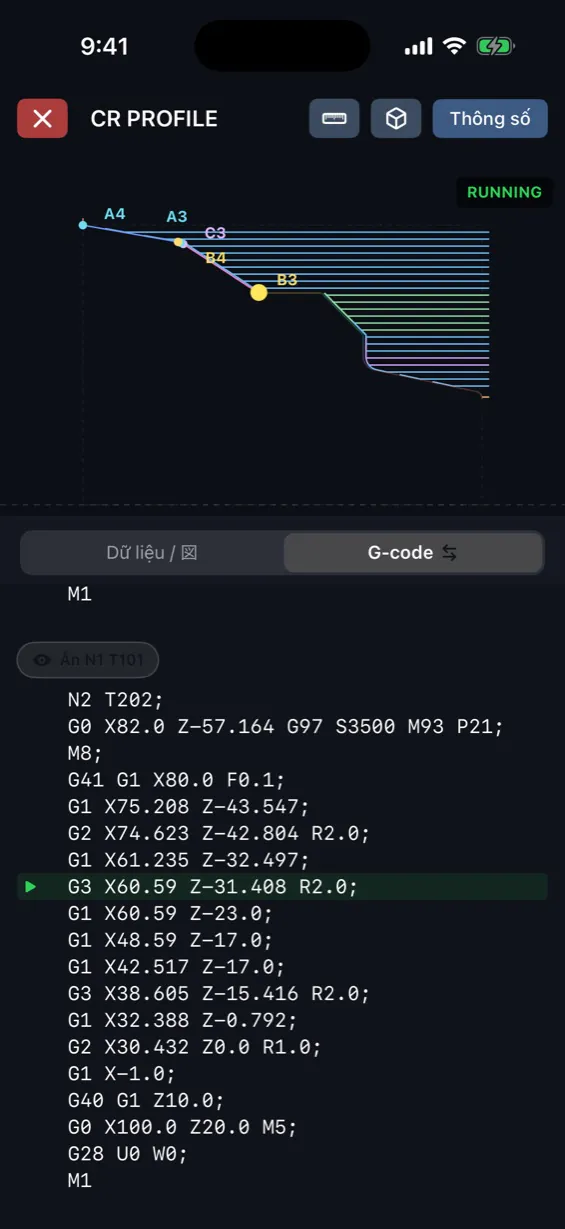
パラメータシートを閉じ、図をタップするとシミュレーション開始:荒加工を一層ずつ、続いて仕上げ工具が形状に沿って動きます。
- Gコードはすぐ下にあり、実行中の行には▶とハイライトが付くので、各ブロックを工具の動きと照合できます。
- 実行中にもう一度タップすると最終結果へ移動。図を約0.5秒長押しするとパラメータが再び開きます。
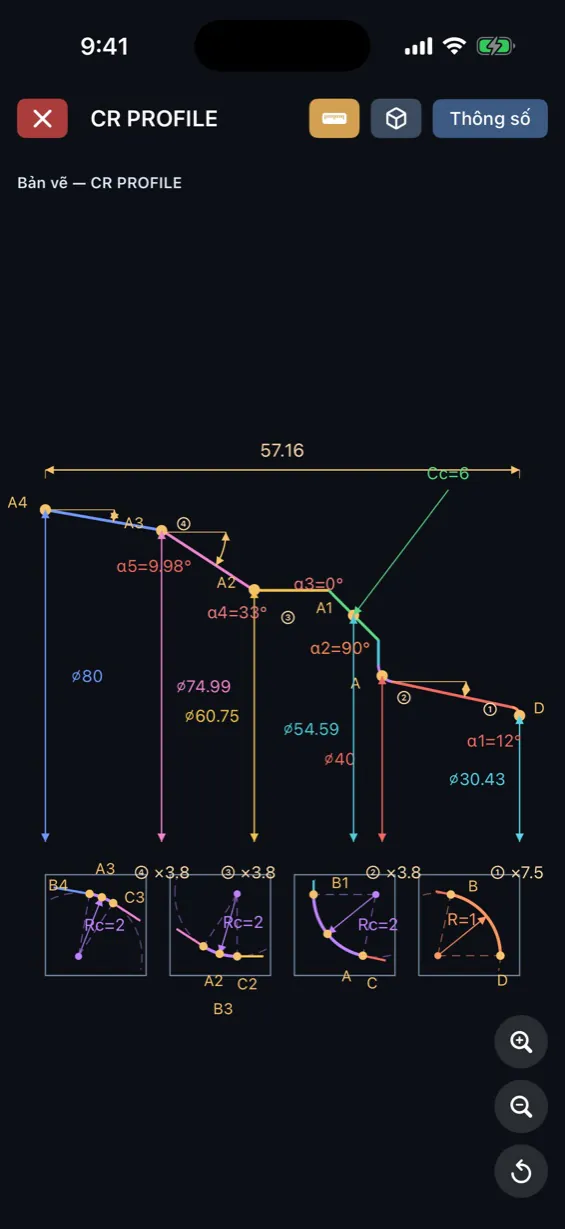
図面
上部バーの定規ボタンで図面を表示:各フレームの直径・長さ・角度α・半径R。
- 小さな円弧は下の詳細枠(×2.9、×3.8…)で拡大され、接点が読みやすくなります。
- + / − / ⟲ ボタンまたは2本指で拡大・縮小。
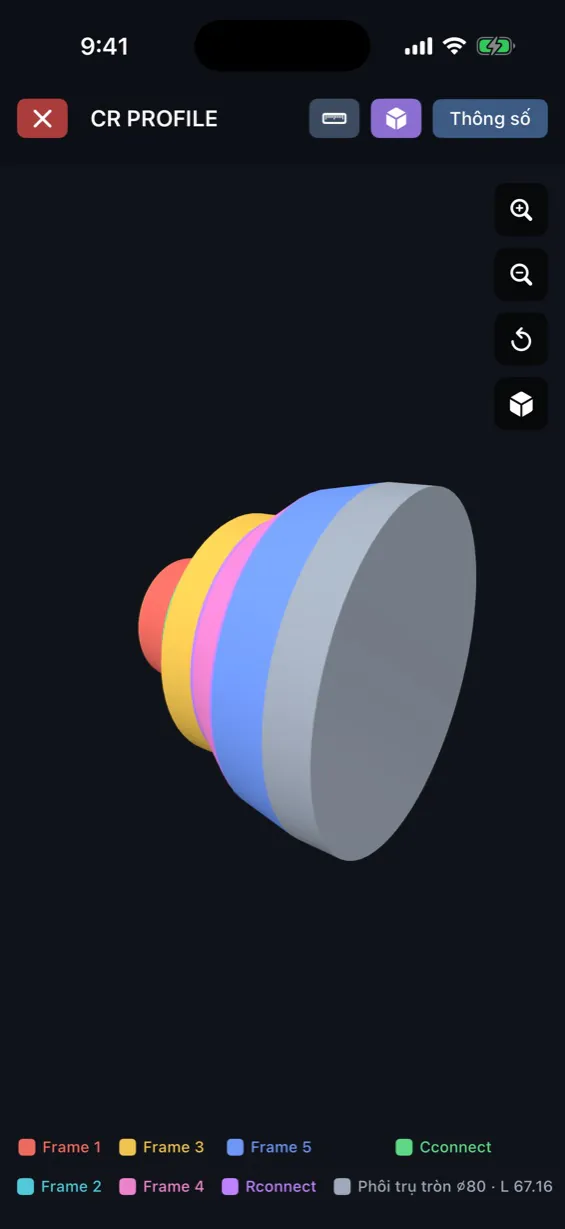
3Dモデル
立方体ボタンで部品の3Dモデルを表示。フレームごとに色分けされ、下に凡例があります。
- 1本指で回転、2本指または + / − でズーム、⟲ で初期視点に戻ります。
データとGコード
図の下に2つのページがあります:Dữ liệu / 図(データ/図面)とGコード。
- Dữ liệuページには入力値、各点の座標、荒加工の層が並びます。点の行(例:C1)をタップすると、その点が図上で黄色に光ります。
- Gコードページ:無料版はG‑code(アプリのN1荒加工/N2仕上げ)。CR、CR-H、RCR、KANTSUGI、TAIL R+r、WASHER、NKE RCR、3Rでは、PRO版ならタブ(⇆付き)をもう一度タップしてFANUC G‑code(G71/G70サイクル)やOKUMA G‑code(NLP付きのG85/G87サイクル)に切替できます。
旋盤でのミーリング · PRO
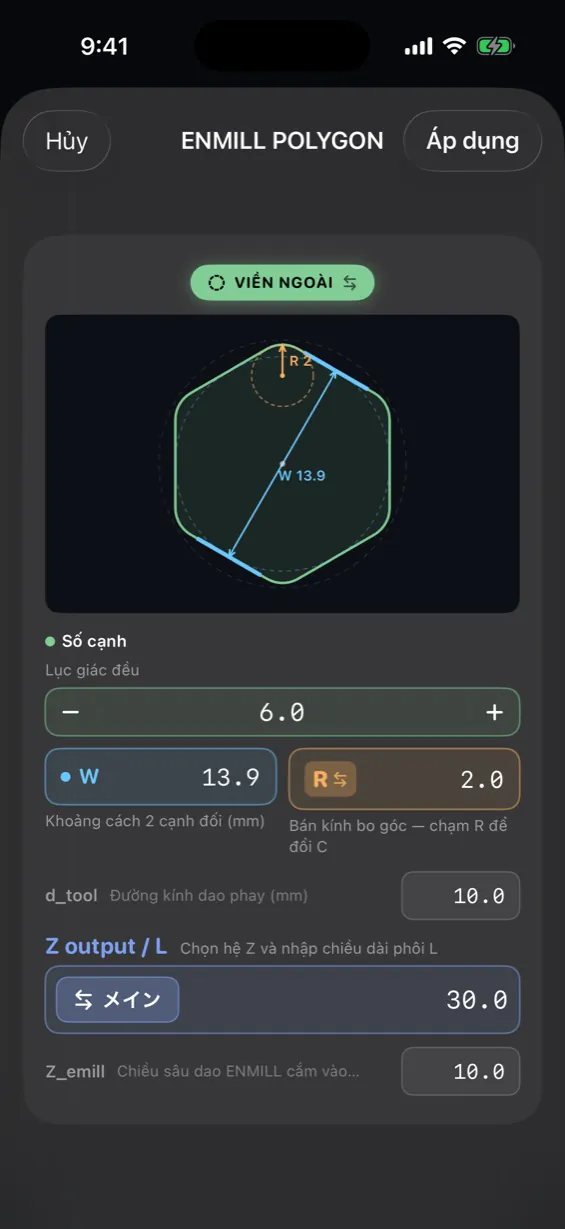
ミーリングプロファイルは回転工具とC軸を使います。例:ENMILL POLYGON — VIỀN NGOÀI ⇆(外形)または内側ポケット、辺の数、二面幅W、角RR、工具径を選択。
- Z output / LでZ原点(メイン/サブ)と材料長を設定。
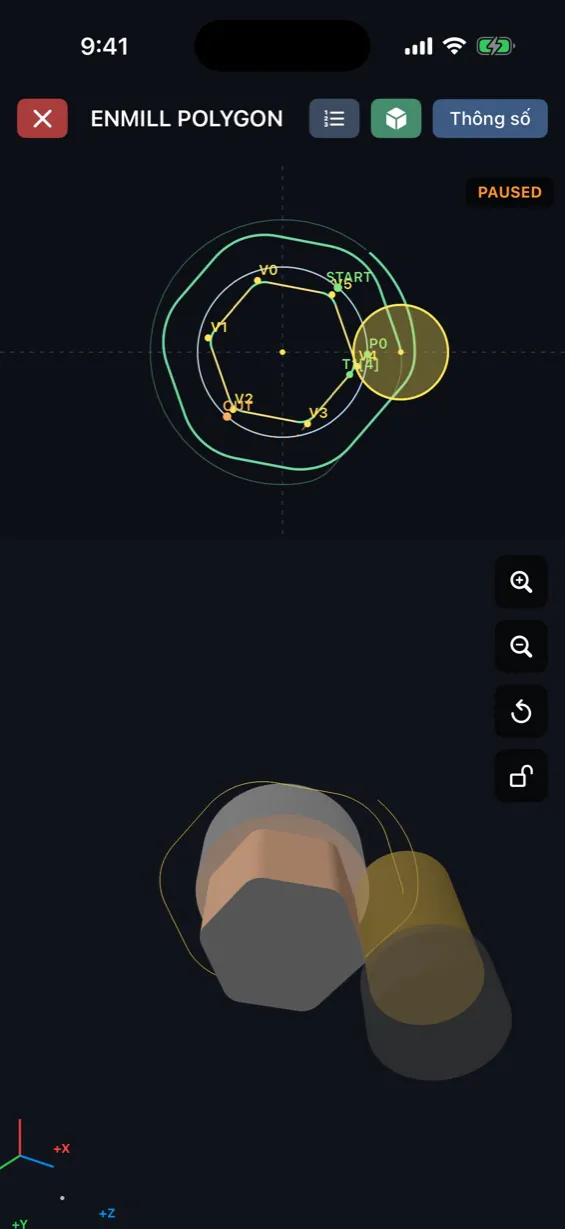
- 3DではワークがC軸で回転し、エンドミルがプログラム通りに材料を削ります — 削り残しや食い込みがすぐにわかります。
ミーリングにはPROのロック解除(買い切り)が必要です。
ねじ切り
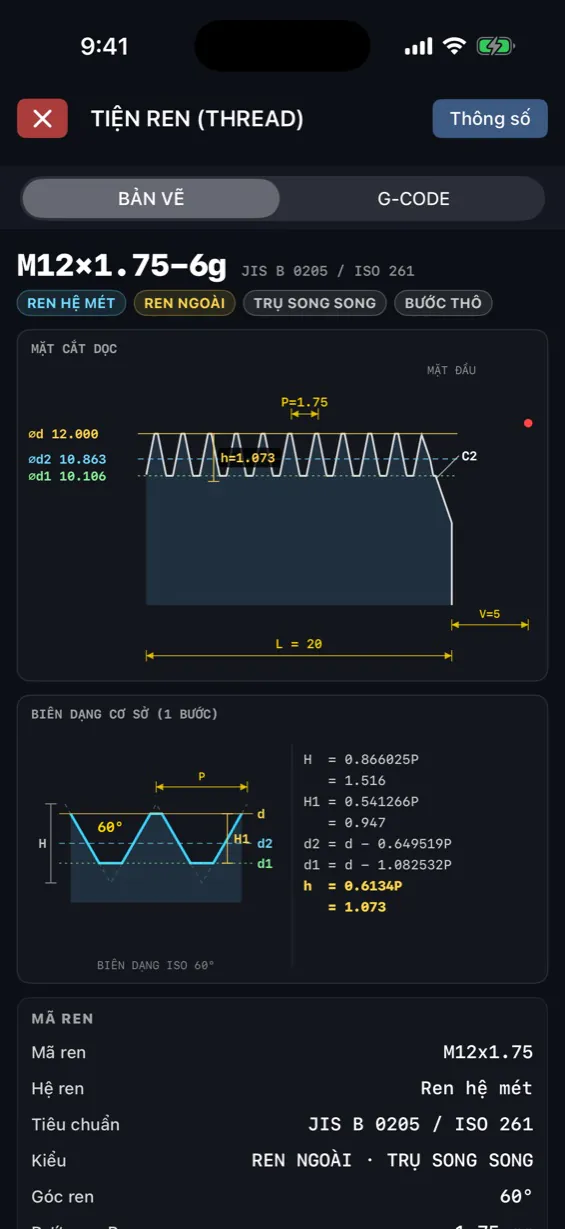
ねじ記号(例:M12x1.75)を入力 — ねじの種類(M・R・G・UN)を自動認識し、✓ Mã hợp lệ(有効な記号)と表示。Các loại ren hỗ trợ(対応ねじ一覧)の記号をタップして入力もできます。管用ねじR/Rc/PT、Rp/Ps、G/PFはPRO版の機能です。
- ねじ長さL、ねじ入口V、Z原点を入力。
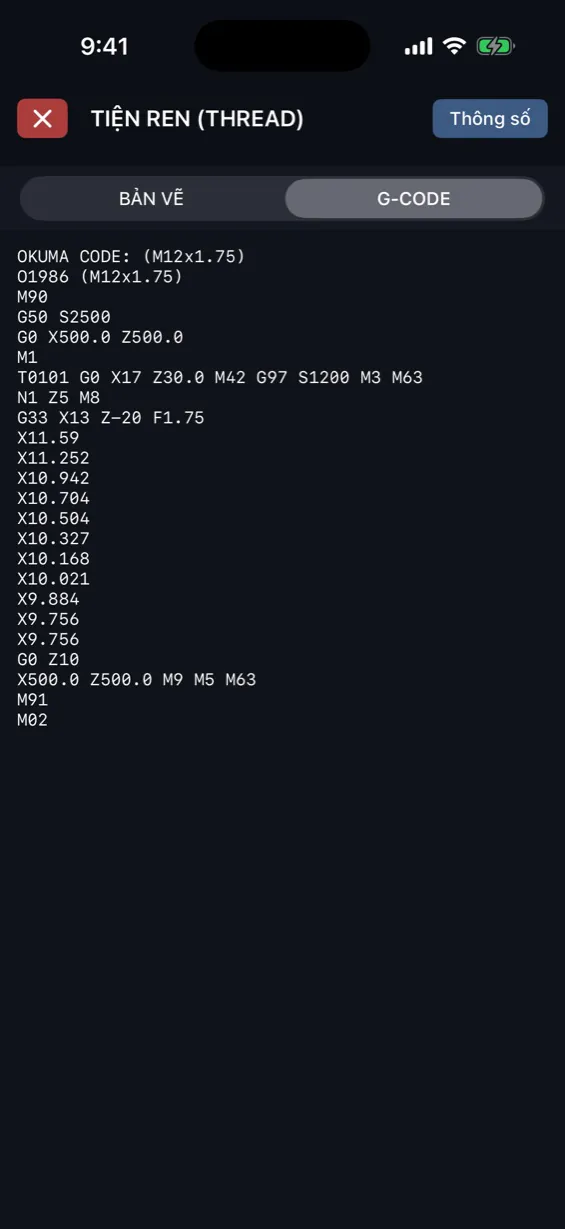
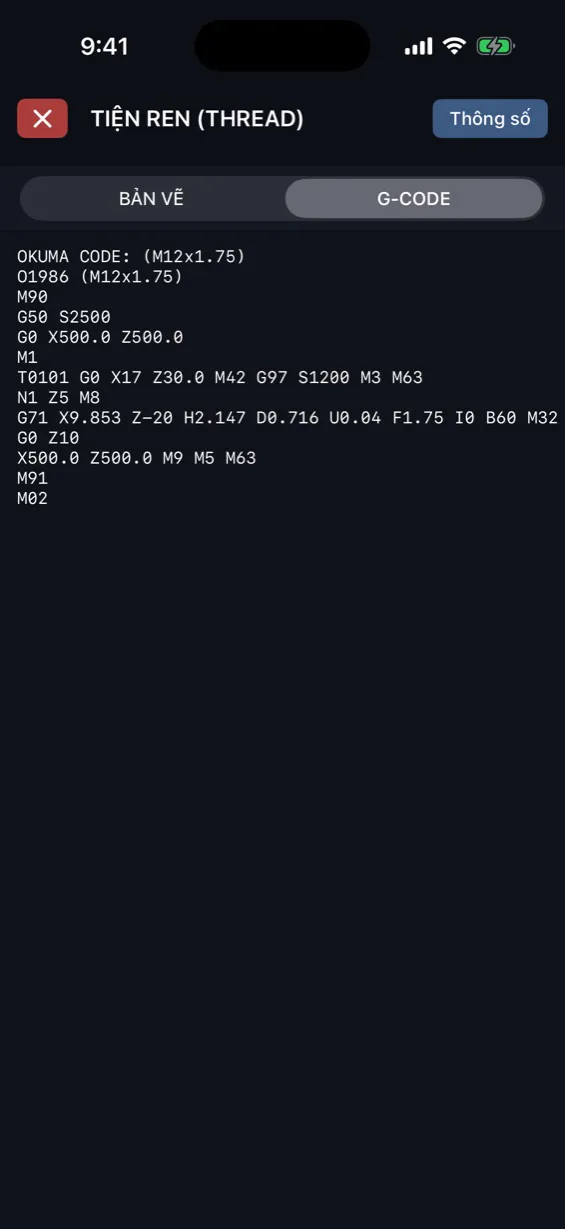
- 制御装置Okuma / Fanuc、外ねじ/内ねじ、G71/G76またはG33/G92サイクルを選択。
- BẢN VẼ(図面)ページはねじの説明図:⌀d/⌀d2/⌀d1・ピッチP・山の高さh・L・Vを示す断面、60°(または55°)の基準山形と計算式、規格とメートルねじの公差6g/6Hを示す情報カード。
- G-CODEページ:G33/G92は各パスをXの1行として出力、G71/G76はねじ切りサイクル全体を1ブロックにまとめます。
加工計算機
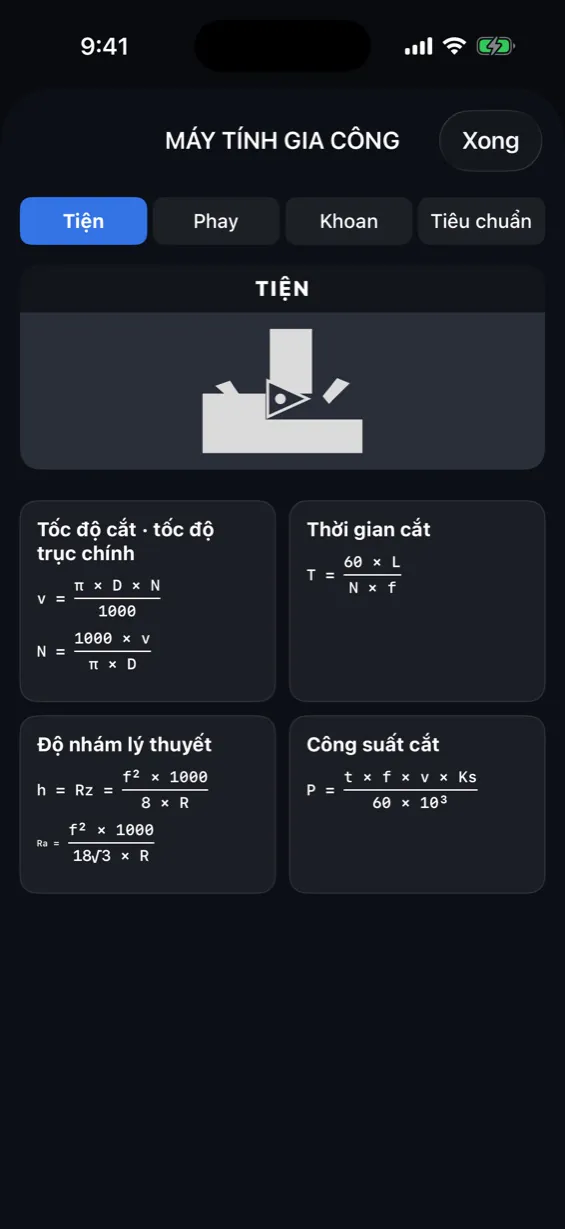
機械の横でよく使う計算 — 切削速度、回転数、送り、面粗さ、加工時間、動力、タップ下穴、はめあい、材料 — をアプリの中で。電卓もハンドブックも不要です。

計算機を開く
プロファイル選択画面で、VI / EN と ☀︎/☾ の横にある丸い計算機ボタンをタップ(リスト表示・カードリングの両方にあります)。
グループを選ぶ
4つのグループ:Turning · Milling · Drill · Standard(旋削・ミーリング・穴あけ・規格)。開いているグループをもう一度タップするとホーム画面に戻ります。
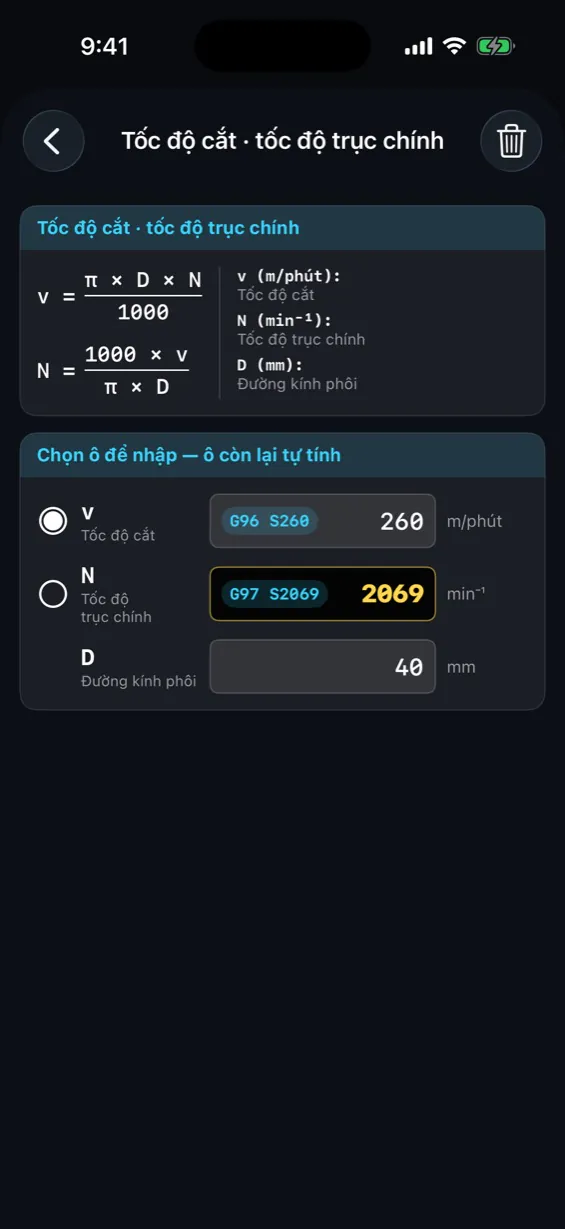
入力すると即座に結果
カードをタップ:上の枠に計算式と記号の意味、下の枠に入力欄。入力と同時に計算され(黒い枠に黄色の数字)、計算ボタンはありません。G96 S… / G97 S… タグをタップで指令をコピー。
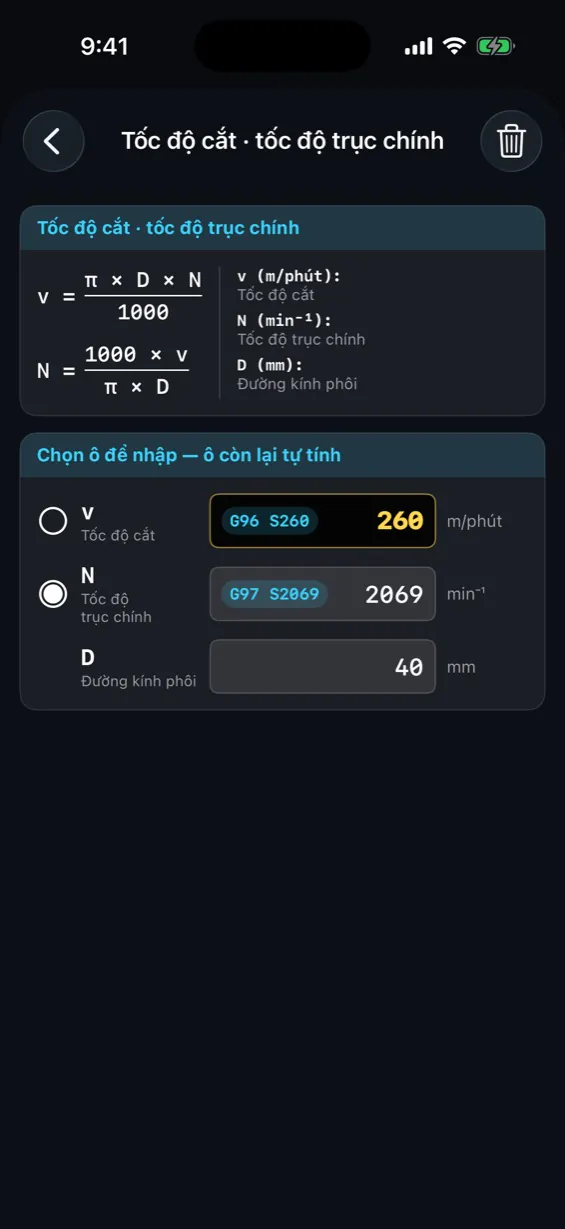
入力する欄を選ぶ
双方向の式(v ⇄ N、fz ⇄ F、mm ⇄ inch):ラジオボタンが入力する欄を示し、もう一方が計算されます。ラジオボタンか結果欄をタップで切替 — 今の数値は保持されます。
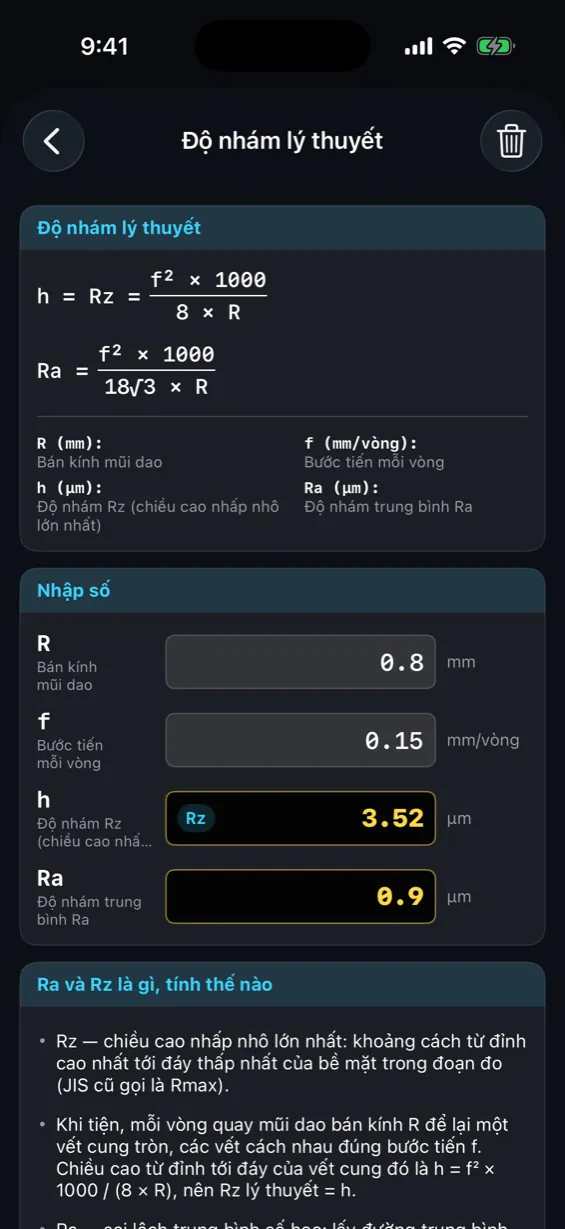
面粗さ
ノーズ半径Rと送りfを入力すると理論RzとRa。例:R0.8、f 0.15 → Rz 3.52 µm、Ra 0.9 µm。下にRa・Rzの説明があります。
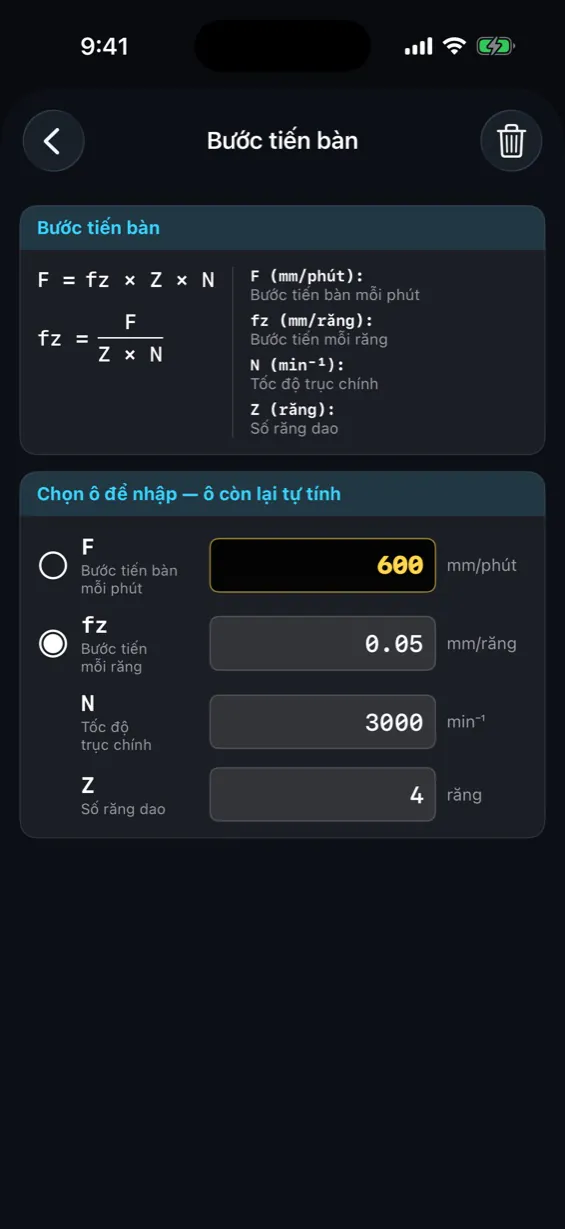
ミーリング:テーブル送り
F = fz × Z × N、切削動力と加工時間も。例:fz 0.05、4枚刃、3000 min⁻¹ → F600 mm/min。Drillグループには回転数、時間、動力・推力・トルク。
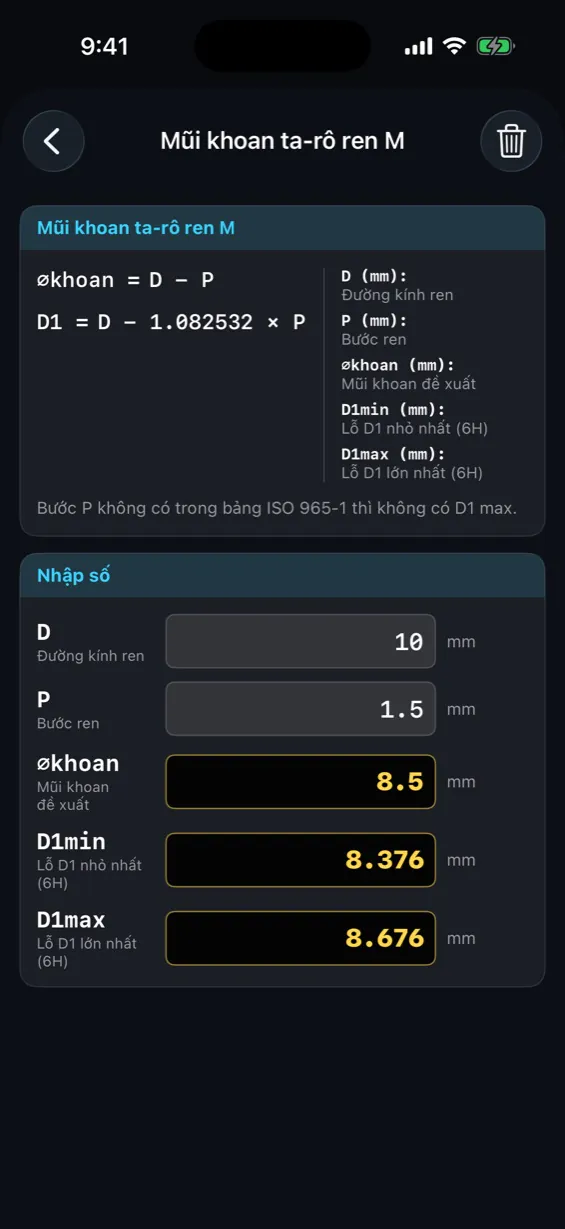
タップ下穴・テーパ
Standard:Mねじの径とピッチを入力 → 推奨ドリル径と6Hの内径D1最小/最大。例:M10×1.5 → ⌀8.5。テーパ角 ⇄ 1 : x、mm ⇄ inch もあります。
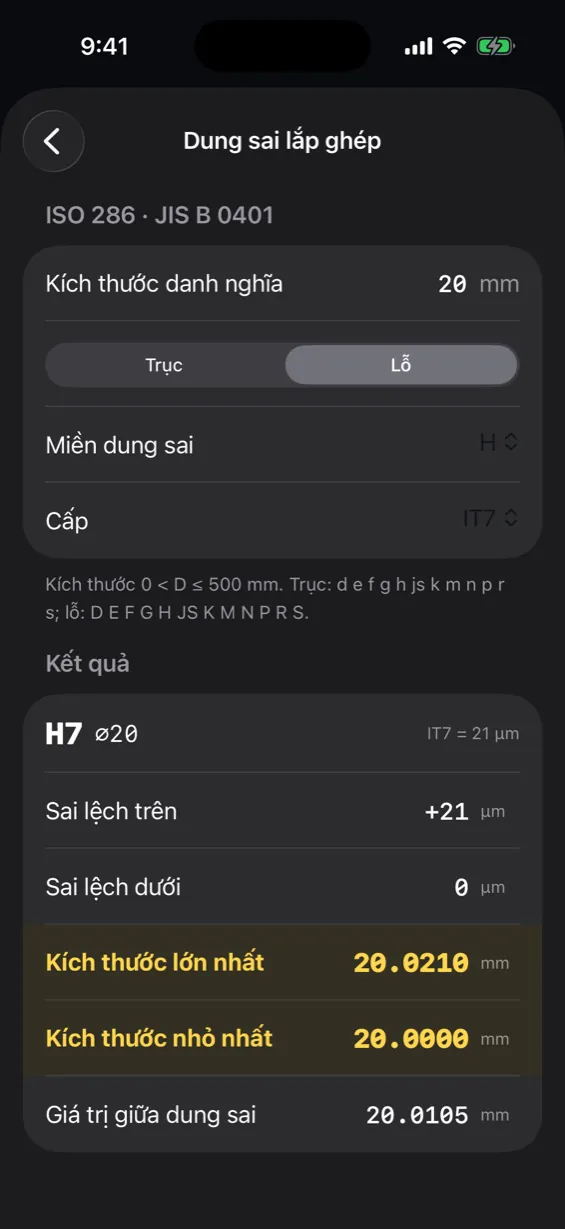
はめあい公差
ISO 286 / JIS B 0401:寸法を入力し、Shaft(軸)かBore(穴)、公差域とITを選択 → 上/下の寸法許容差と最大/最小寸法。例:⌀20 H7:+21 µm / 0。
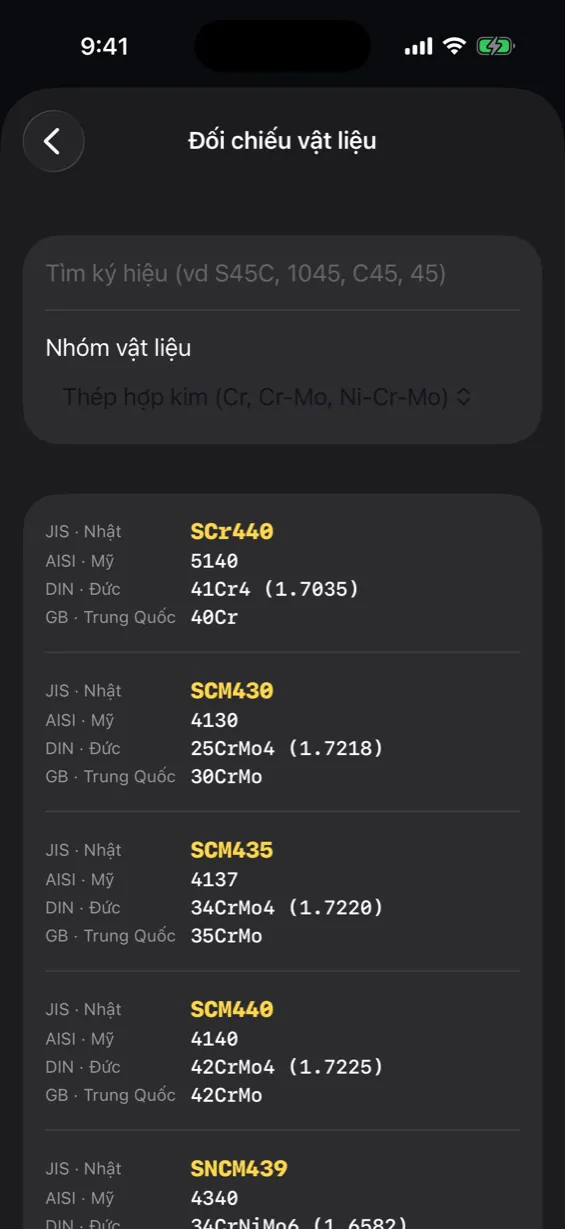
材料対照
JIS · AISI · DIN · GB で鋼種を検索(例:S45C、1045、C45)。隣に単位換算:長さ・速度・質量・力・圧力・動力・トルク。
Ks・K係数と鋼種の対照は参考値です — 工具カタログやミルシートで確認してください。ゴミ箱ボタンで全ての数値をクリア。数値の入った欄をもう一度タップすると全選択され、そのまま上書きできます。
プログラムを機械へ
実機で動かす前に:
- 工具番号・Mコード・Z原点が機械と段取りに合っているか確認。
- 初回は早送りを下げて、切削なしで空運転。
- Gコードをシミュレーションと照合 — シミュレーション中、各行がハイライトされています。
加工前に必ずプログラムを確認し、機械のMコードを確かめ、空運転を行ってください。